Moverte por el calendario
Cómo cambias entre las vistas de día, semana, mes y año, cómo avanzas y vuelves a hoy, cómo abres las horas nocturnas y qué recuerda Nuvol de la última vez.
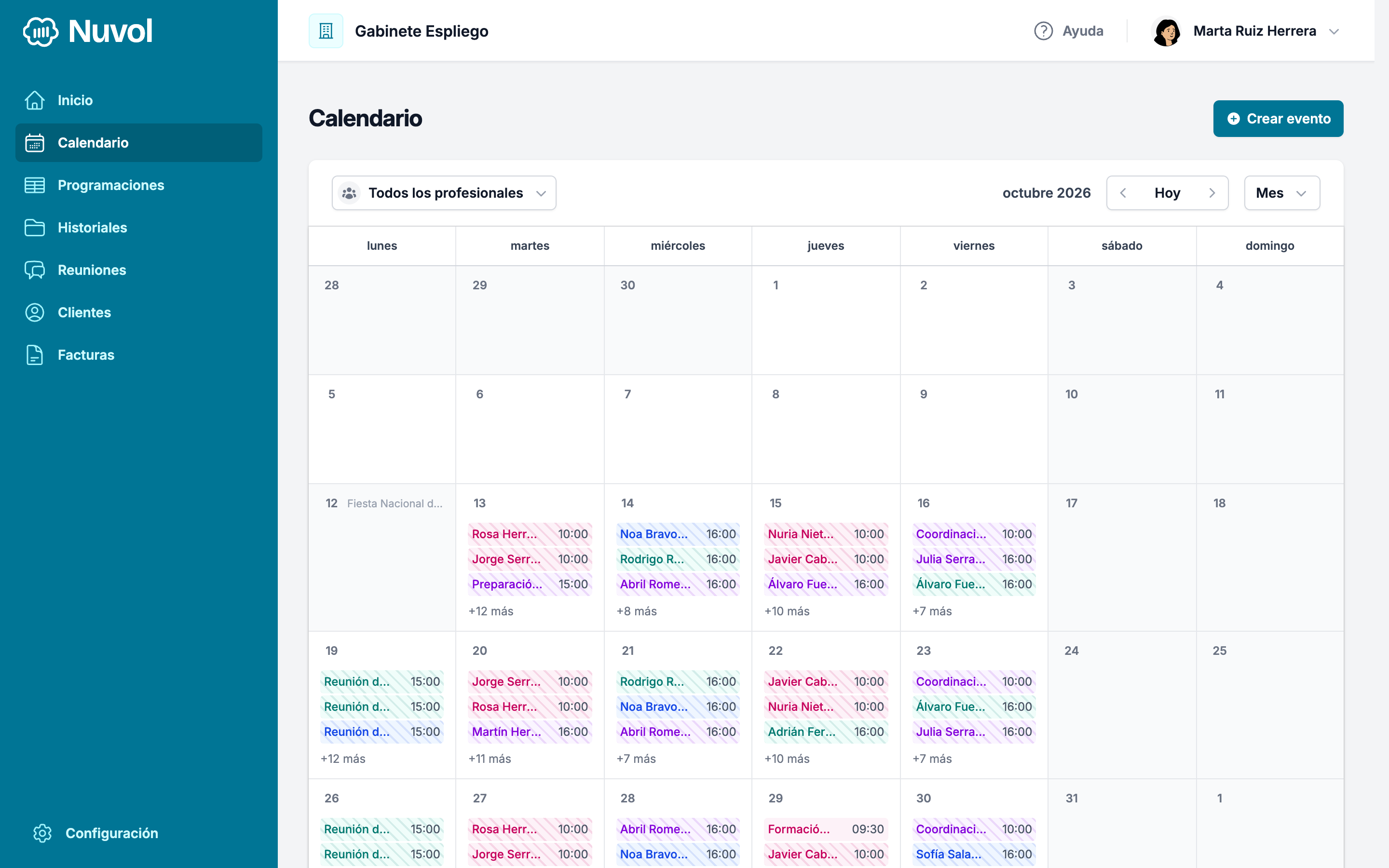
El calendario tiene cuatro vistas y una sola cabecera para todas: a la izquierda, de quién es el calendario que miras; a la derecha, el periodo que tienes en pantalla, los botones para avanzar y volver, y la vista.
Cambiar de vista
- Abre el Calendario desde la barra lateral.
- A la derecha de la cabecera, pulsa el desplegable de la vista.
- Elige Día, Semana, Mes o Año.
Cada vista muestra el periodo que contiene el día en el que estabas:
- Día: una columna de horas y, al lado, el mes en pequeño para saltar a otro día.
- Semana: una columna por día de la semana laboral. Un día que no es laborable solo aparece si esa semana tiene algún evento.
- Mes: los días del mes, con los tres primeros eventos de cada uno.
- Año: los doce meses en pequeño. Un día con eventos lleva un punto.
Pulsar la fecha de un día en la semana, el mes o el año te abre ese día en la vista de día.
Avanzar, volver y hoy
Junto al nombre del periodo hay tres botones. Las flechas avanzan o vuelven un día, una semana, un mes o un año, según la vista. Hoy te lleva al periodo de hoy; si hoy ya está en pantalla, el botón está apagado.
En las vistas de día y de semana, una línea discontinua con la hora marca dónde estás ahora, y la cuadrícula se abre alrededor de esa hora.
Las horas nocturnas
Para no llenar la pantalla de horas vacías, las vistas de día y de semana pliegan la noche en dos franjas estrechas con el rótulo Horas nocturnas: de las 00:00 a las 06:00 y de las 22:00 a medianoche.
- Pulsa la franja de arriba o la de abajo.
- Las horas de esa franja se abren y puedes crear eventos en ellas como en cualquier otra hora.
La franja se vuelve a plegar cuando cambias de día o de vista. Si un evento de la pantalla cae de noche, la franja ya se abre sola.
Cuando un día no cabe
En la vista de mes, cada día muestra tres eventos; un grupo cuenta como uno solo. Si hay más, debajo aparece el rótulo +N más, como «+12 más». Púlsalo para abrir ese día en la vista de día, donde están todos.
El filtro de profesionales
A la izquierda de la cabecera, el filtro elige el calendario de quién miras: Todos los profesionales o una persona del equipo. Tu nombre lleva «(Yo)». Con un solo profesional elegido, un evento nuevo es suyo de forma predeterminada.
Con Todos los profesionales, en las vistas de día y de semana, un evento lo bastante alto para una línea más lleva arriba, en pequeño, la cara y el nombre del profesional que lo hace, para que un día con varios profesionales se lea de un vistazo. Un evento corto y la vista de mes no tienen sitio para esa línea: pasa el ratón por el evento, o ponle el foco, y un globo dice su detalle entero, una cosa por línea, el profesional incluido: el nombre, el servicio, las horas y, en un grupo, quién está. Con una persona elegida, el profesional no sale en ningún sitio: todos los eventos son suyos. Un grupo lleva un icono de personas delante del nombre del servicio.
El filtro aparece en un espacio de trabajo de tipo Equipo al propietario y a los administradores, y también a los miembros cuando el calendario se comparte.
Lo que Nuvol recuerda
Nuvol recuerda la última vista que has usado y, si tienes el filtro, el último profesional que has elegido. Cuando vuelves al Calendario, se abre en esa vista y con ese filtro, pero siempre en el día de hoy: el día en el que estabas no se recuerda. La primera vez, el calendario se abre por Día.
Cada persona del equipo tiene su propia última vista.
Por dónde seguir
Con el calendario a la vista, Crear un evento puntual explica cómo pones en él una sesión o un bloque libre.
Cómo funciona
Cómo funciona el calendario de Nuvol, con las sesiones y los bloques libres, cuatro vistas, los eventos programados, una cosa a la vez y los días cerrados.
Crear un evento puntual
Cómo creas una sesión o un bloque libre de un solo día desde Crear evento o pulsando una hora libre, campo por campo, y cómo pones a todo un grupo.