Importar los festivos oficiales
Cómo importas en Nuvol los festivos oficiales de un año, qué calendario te ofrece según dónde está el gabinete y qué quiere decir «Ya incluido en».
Los festivos oficiales de un año se publican en el boletín oficial, y Nuvol los tiene a punto para que no tengas que escribirlos uno a uno. Los eliges, los importas, y pasan a ser periodos festivos normales del espacio de trabajo. La primera vez lo explica el capítulo Primeros pasos; esta página es para los años siguientes y para los casos que el primer día no salen.
La importación la hacen el propietario y los administradores del espacio de trabajo.
El calendario que te ofrece
- Abre Configuración y entra en Periodos festivos.
- Pulsa Festivos oficiales, arriba a la derecha.
- Elige el año en el selector de arriba.
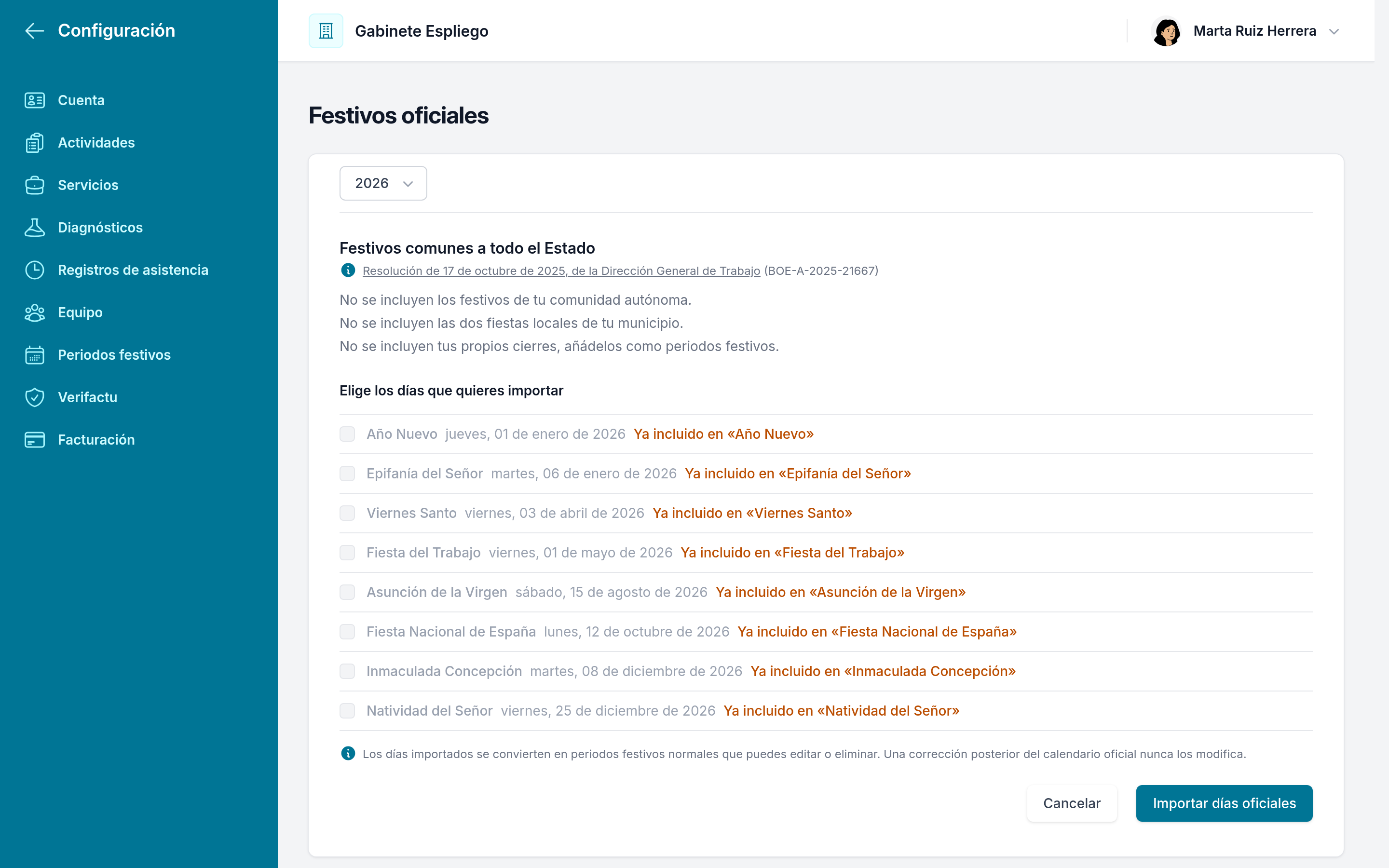
Nuvol te ofrece un solo calendario, según la Provincia de los datos de facturación. Un gabinete de Cataluña ve el calendario de Cataluña, que ya lleva juntos los festivos del Estado y los de la Generalitat. Un gabinete de una comunidad de la que Nuvol todavía no tiene el calendario ve los Festivos comunes a todo el Estado, con una nota que avisa de que «No se incluyen los festivos de tu comunidad autónoma».
Bajo el nombre del calendario está la norma que lo publica, con el enlace al boletín oficial, y las notas de lo que no está:
- «No se incluyen las dos fiestas locales de tu municipio».
- «No se incluyen tus propios cierres, añádelos como periodos festivos».
- En el calendario de Cataluña, «En Arán el calendario varía, compruébalo antes de importar».
Todo lo que las notas dicen que no está lo tienes que añadir tú como periodo festivo.
Ya incluido en
En Elige los días que quieres importar, cada festivo sale con su nombre y la fecha. Los que ya tienes salen en gris, con la casilla desactivada y una nota en naranja: Ya incluido en y el nombre del periodo que ya cierra ese día. Puede ser un festivo importado antes o un cierre tuyo que ya cubre ese día. Esos días no se importan dos veces.
Importar
- Deja marcados los festivos que cierras y desmarca los que no.
- Pulsa Importar días oficiales.
- Si ninguno de esos días tiene eventos pendientes, Nuvol los importa enseguida.
- Si los tienen, se abre Confirmar seguido del nombre del calendario, con «Revisa los eventos afectados antes de importar» y cuántos días, y la línea que dice cuántos eventos se eliminarán. Despliégala para verlos por persona, y pulsa Confirmar e importar.
Nuvol lo confirma, por ejemplo: «Los festivos del calendario Cataluña se han importado correctamente». Los días importados salen en Periodos festivos, cada uno con su nombre, y los eventos programados de esos días ya no están en el calendario. Las sesiones y reuniones creadas a mano se quedan, como con cualquier periodo festivo.
Una importación por año
Cada año se puede importar una sola vez. Si vuelves a Festivos oficiales de un año ya importado e importas un día que habías dejado fuera, Nuvol no lo hace y avisa: «Los festivos oficiales de 2027 ya se han importado. Elimínalos si quieres volver a importarlos». Para añadir un solo festivo que se te pasó, créalo como periodo festivo. Para volver a importar el año entero, elimina primero los festivos importados de ese año.
Una vez importados, los días son tuyos: «Los días importados se convierten en periodos festivos normales que puedes editar o eliminar. Una corrección posterior del calendario oficial nunca los modifica».
Cuando todavía no hay calendario
Si para el año elegido todavía no se ha publicado el calendario oficial, Nuvol te lo dice: «Todavía no hay ningún calendario oficial de festivos disponible para», seguido del año. En su lugar te ofrece Crear periodo festivo o Volver a los periodos festivos. Vuelve cuando el calendario salga en el boletín oficial.
Por dónde seguir
Con el calendario del gabinete cerrado, la configuración que queda es la de tu suscripción a Nuvol: La suscripción.
Los periodos festivos
Cómo creas, alargas y eliminas un periodo festivo en Nuvol, qué te muestra antes de borrar eventos y por qué las sesiones borradas no vuelven solas.
La suscripción
Cómo eliges y cambias el plan de Nuvol, cómo aplicas el descuento de colegiado, dónde ves los pagos de la suscripción y cómo la cancelas si hace falta.