La primera sesión escrita
Cómo documentas en Nuvol una sesión que ya ha pasado, desde la lista de sesiones por documentar hasta el historial de la persona que atiendes.
Documentar una sesión es dejar escrito qué se ha trabajado y cómo ha ido. Ese escrito queda en el historial de la persona, ordenado por fechas, y es lo que tú o cualquier otro profesional leeréis antes de la sesión siguiente.
No tienes que buscar la sesión en el calendario. Nuvol recoge todas las sesiones que ya han pasado y aún no tienen escrito en una lista, Sesiones por documentar, que sale en la pantalla de inicio y en el historial de cada persona.
Escribir la sesión
- En la barra lateral, abre Inicio. Si todavía tienes la tarjeta Primeros pasos, su paso Documenta la primera sesión te lleva directamente a la lista.
- En Sesiones por documentar, busca la sesión. Las tienes agrupadas por días, de la más reciente a la más antigua.
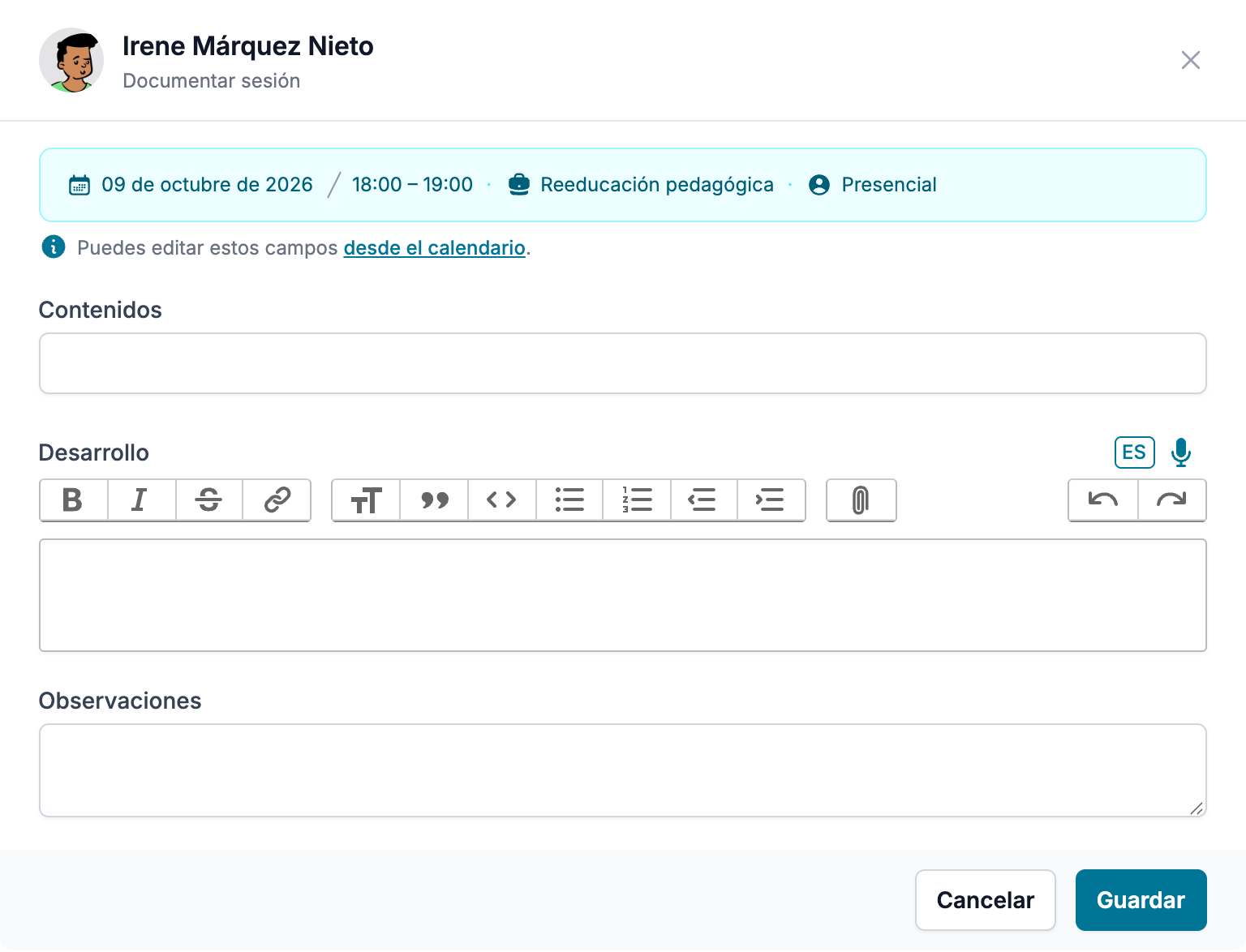
- Pulsa la sesión. Se abre la ventana Documentar sesión, con el nombre de la persona arriba.
- Comprueba la franja de color bajo el nombre: salen la fecha, la hora, el servicio y si ha sido presencial o telemática.
- En Contenidos, escribe en pocas palabras qué habéis trabajado, por ejemplo Lectura en voz alta y comprensión. Es el título que verás en el historial.
- En Desarrollo, explica cómo ha ido la sesión. Puedes usar negrita, listas y enlaces con la barra de herramientas del campo.
- En Observaciones, apunta lo que quieras recordar para la próxima vez.
- Pulsa Guardar.
La sesión desaparece de Sesiones por documentar y pasa al historial de la persona, a la pestaña Sesiones, bajo Sesiones documentadas.
La primera sesión documentada retira la tarjeta Primeros pasos de Inicio. La del propietario y los administradores se va con la primera sesión que documenta cualquier profesional, y la de un miembro, con la primera de las suyas. Cuando ya no queda nada por escribir, la lista dice «Ninguna sesión por documentar».
Dictar en lugar de escribir
Si prefieres hablar, pulsa Grabar junto a Desarrollo y explica la sesión en voz alta. Las palabras aparecen en el campo mientras hablas, una frase cada vez que haces una pausa. Cuando terminas, pulsa Detener y repasa el texto antes de guardar. El audio no se guarda en ningún sitio.
Si la fecha o la hora no son buenas
Los datos de la franja de color no se cambian desde esta ventana. Si la sesión se hizo otro día, a otra hora o con otro servicio, pulsa desde el calendario, bajo la franja, y corrígela en el calendario antes de documentarla.
Una vez documentada, la sesión queda fijada en el calendario: ya no puedes moverla ni cambiarle el servicio. Si te has equivocado, abre el escrito desde el historial y edítalo, o elimínalo para volver a tener la sesión pendiente.
Quién puede documentar
Cada profesional documenta sus sesiones. El propietario y los administradores del espacio de trabajo pueden documentar las de todos, y también los miembros cuando está activado el Calendario compartido. Quien ve las sesiones de todos elige arriba de la pantalla de inicio de qué profesional quiere la lista.
Cuando hay muchas sesiones pendientes
La lista muestra cinco sesiones cada vez. Pulsa Siguiente, abajo del todo, para ver las anteriores. Documentarlas el mismo día que pasan es lo que mantiene la lista corta y el historial al día: lo que no se escribe, al cabo de una semana ya no se recuerda igual.
Por dónde seguir
La primera sesión ya está en el historial. Si trabajas con más profesionales, el último paso es invitarlos. El capítulo Historiales de este manual explica cómo leer la línea de tiempo de una persona y cómo editar o eliminar un escrito.
La primera programación
Cómo creas en Nuvol la primera programación, la sesión que se repite cada semana a la misma hora, y cómo llena el calendario de todo el año de una vez.
Invitar al equipo
Cómo invitas en Nuvol a los otros profesionales del gabinete, qué rol das a cada uno y qué pasa desde que envías la invitación hasta que entran.