Crear un cliente
Cómo creas un cliente en Nuvol, particular o empresa, qué datos pide el formulario, cómo lo editas después y cómo lo creas sin salir de un historial.
Un cliente se crea desde Clientes o, sin salir de él, desde el formulario de un historial o de una factura, cuando descubres que quien paga todavía no está. Todos los profesionales del espacio de trabajo pueden crear y editar clientes.
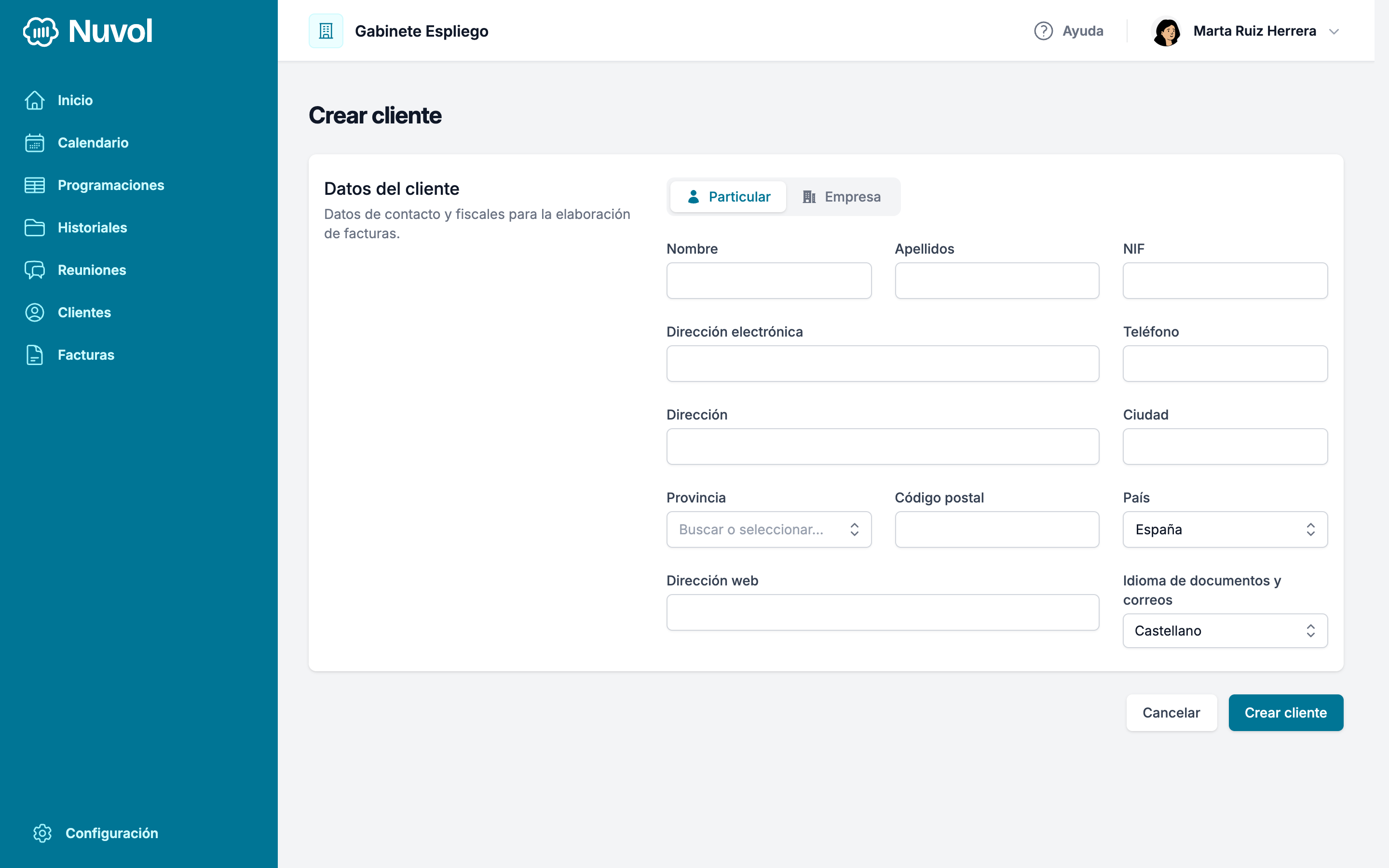
Crearlo desde Clientes
- Abre Clientes y pulsa Crear cliente, arriba a la derecha.
- Elige Particular o Empresa. El formulario se abre en Particular.
- En un particular, escribe el Nombre y los Apellidos. En una empresa, escribe la Razón social y, debajo, el Nombre de la persona de contacto y los Apellidos de la persona de contacto.
- Escribe el NIF.
- Escribe la Dirección electrónica y, si lo tienes, el Teléfono.
- Rellena la Dirección, la Ciudad, la Provincia y el Código postal. La Provincia se elige de una lista: escribe su principio y elígela.
- Si el cliente no es de España, cambia el País. El campo Provincia se convierte en Región/Estado, que se puede dejar en blanco.
- Si el cliente tiene web, escríbela en Dirección web.
- En Idioma de documentos y correos, elige en qué idioma le escribe Nuvol: Català, Castellano o English. Sale elegido el del espacio de trabajo.
- Pulsa Crear cliente.
Nuvol guarda el cliente, te abre su ficha y te lo confirma arriba.
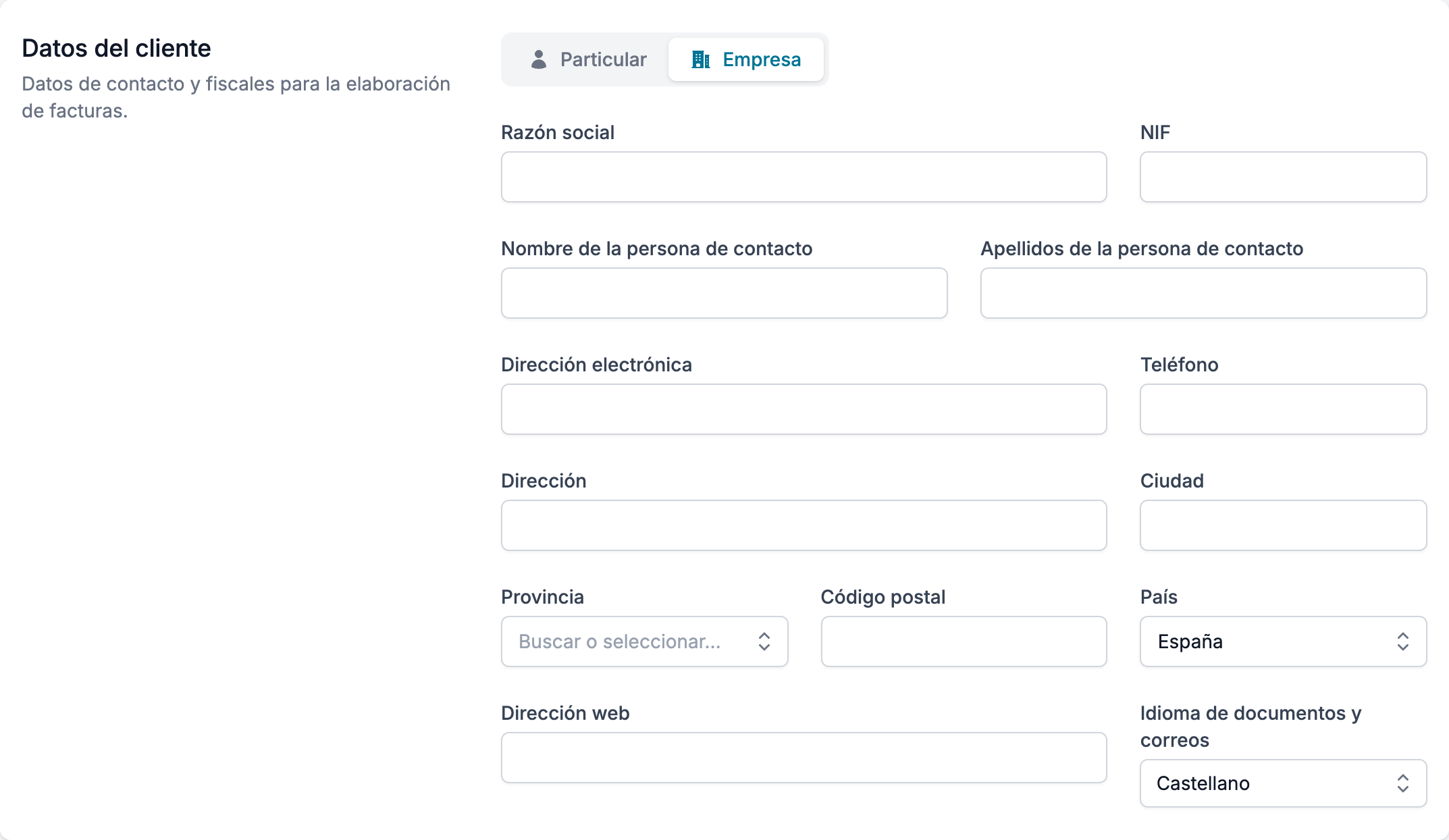
Lo que Nuvol comprueba
Son obligatorios el nombre, o la razón social en una empresa, el NIF, la dirección electrónica y la dirección postal con el País. En un cliente de España también lo es la Provincia. Si falta alguno, el formulario vuelve con un aviso arriba y cada campo pendiente marcado, sin perder lo que ya habías escrito.
El NIF de un cliente de España tiene que ser un DNI, un NIE o un CIF con su letra o dígito de control. Si no encaja, Nuvol te lo dice debajo del campo, con un ejemplo de cómo tiene que ser. De un cliente de otro país, escribes el identificador fiscal que le da su país.
La dirección electrónica tiene que existir. Si Nuvol no puede darla por buena, lo dice debajo del campo: «la dirección no existe o no se considera válida».
El idioma del cliente
El Idioma de documentos y correos es el idioma de todo lo que Nuvol hace para este cliente, lo haga quien lo haga: el PDF de sus facturas y el nombre del archivo, el horario que se descarga para la familia y los recordatorios de las sesiones. No depende de la divisa de la factura ni del idioma en que tú ves Nuvol. La ficha del cliente lo muestra en Datos de contacto.
No queda fijado en las facturas aprobadas: si lo cambias, cualquier factura del cliente, también una aprobada, sale en el idioma nuevo la próxima vez que descargues su PDF.
English solo sirve para estos documentos y correos. Nuvol mismo, donde trabajas tú, se usa en catalán o en castellano.
Los datos de pago
El formulario no pide ninguna cuenta bancaria ni ninguna forma de pago del cliente. Cómo te paga cada factura lo anotas en la misma factura, cuando registras el pago, y lo explica Registrar pagos.
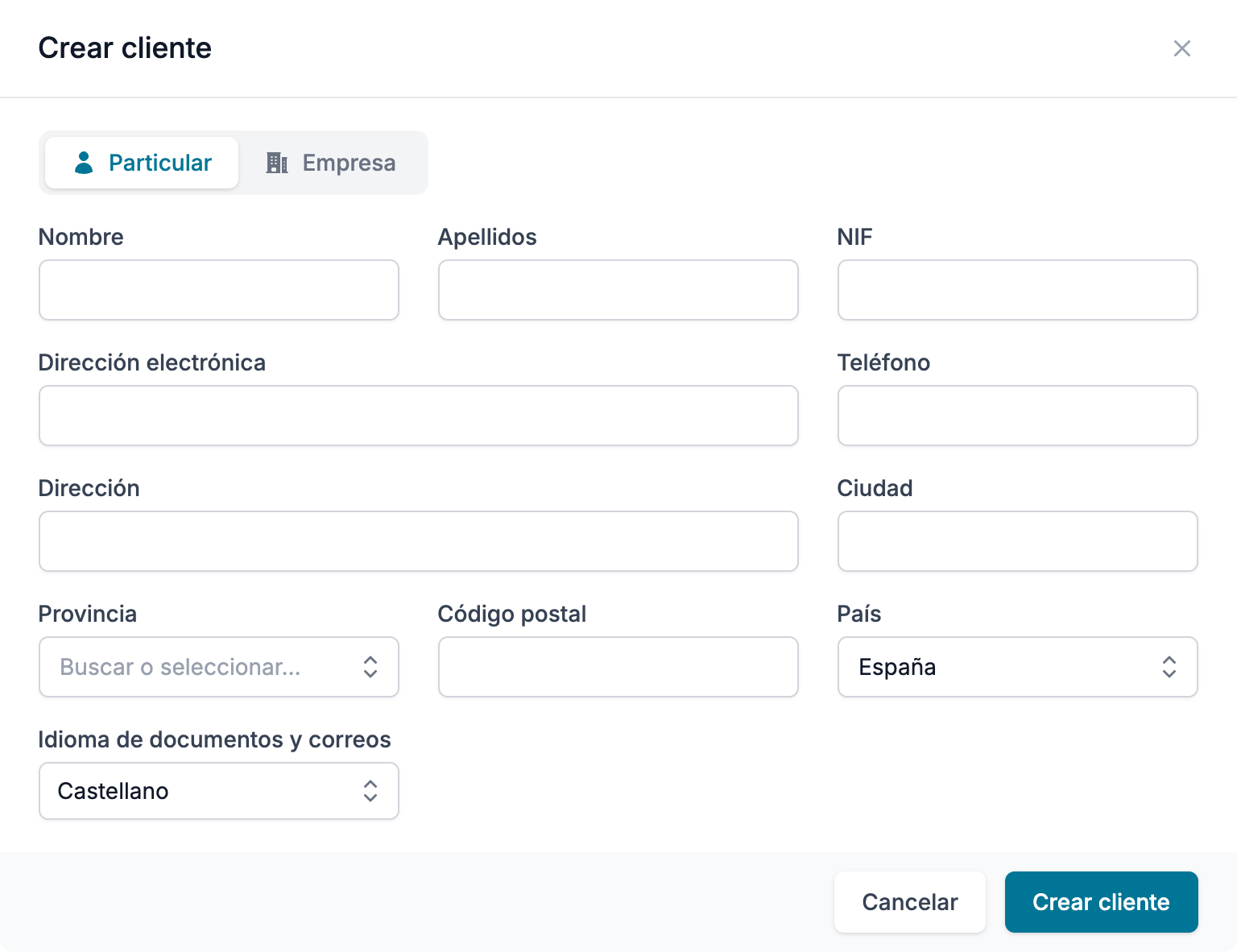
Crearlo desde un historial o una factura
Cuando creas un historial o una factura, el cliente se elige de un desplegable. Si todavía no existe:
- Al lado del desplegable, pulsa Crear cliente.
- Se abre un diálogo con los mismos datos que el formulario completo, salvo la Dirección web. Rellénalo igual.
- Pulsa Crear cliente, al pie del diálogo.
El diálogo se cierra y el cliente nuevo queda elegido en el desplegable, listo para que sigas con el historial o la factura. Si falta algún dato, el diálogo se queda abierto y te lo marca.
Editarlo
- Abre el cliente y pulsa Editar, arriba a la derecha.
- Cambia lo que haga falta, con el mismo formulario.
- Pulsa Actualizar cliente.
Nuvol te lo confirma arriba de la ficha. Los historiales que usan los datos del cliente se ponen al día con el cambio: si le cambias el teléfono, el tutor del historial pasa a tener el teléfono nuevo.
Por dónde seguir
La página siguiente, Historiales y facturas de un cliente, explica qué muestra la ficha del cliente que acabas de crear.
Cómo funciona
Qué es un cliente en Nuvol, quién paga y sale en las facturas, si es particular o empresa, cómo alimenta los historiales, cómo se busca y qué muestra archivado.
Historiales y facturas de un cliente
Qué muestra la ficha de un cliente en Nuvol, con los datos de contacto, los historiales que paga y, para el propietario y los administradores, las facturas.