Editar una sesión de grupo
Cómo abres una sesión de grupo, añades y quitas personas, la mueves entera, revisas lo que se eliminará y qué pasa cuando no queda nadie en ella.
Una sesión de grupo es una sesión por persona a la misma hora, con el mismo servicio de grupo y el mismo profesional. En el calendario es una sola celda con un icono de grupo, el nombre del servicio y cuántas personas hay, y se edita en una sola ventana para todo el grupo.
Si el espacio de trabajo no comparte el calendario, un miembro solo edita los grupos de los que es el profesional.
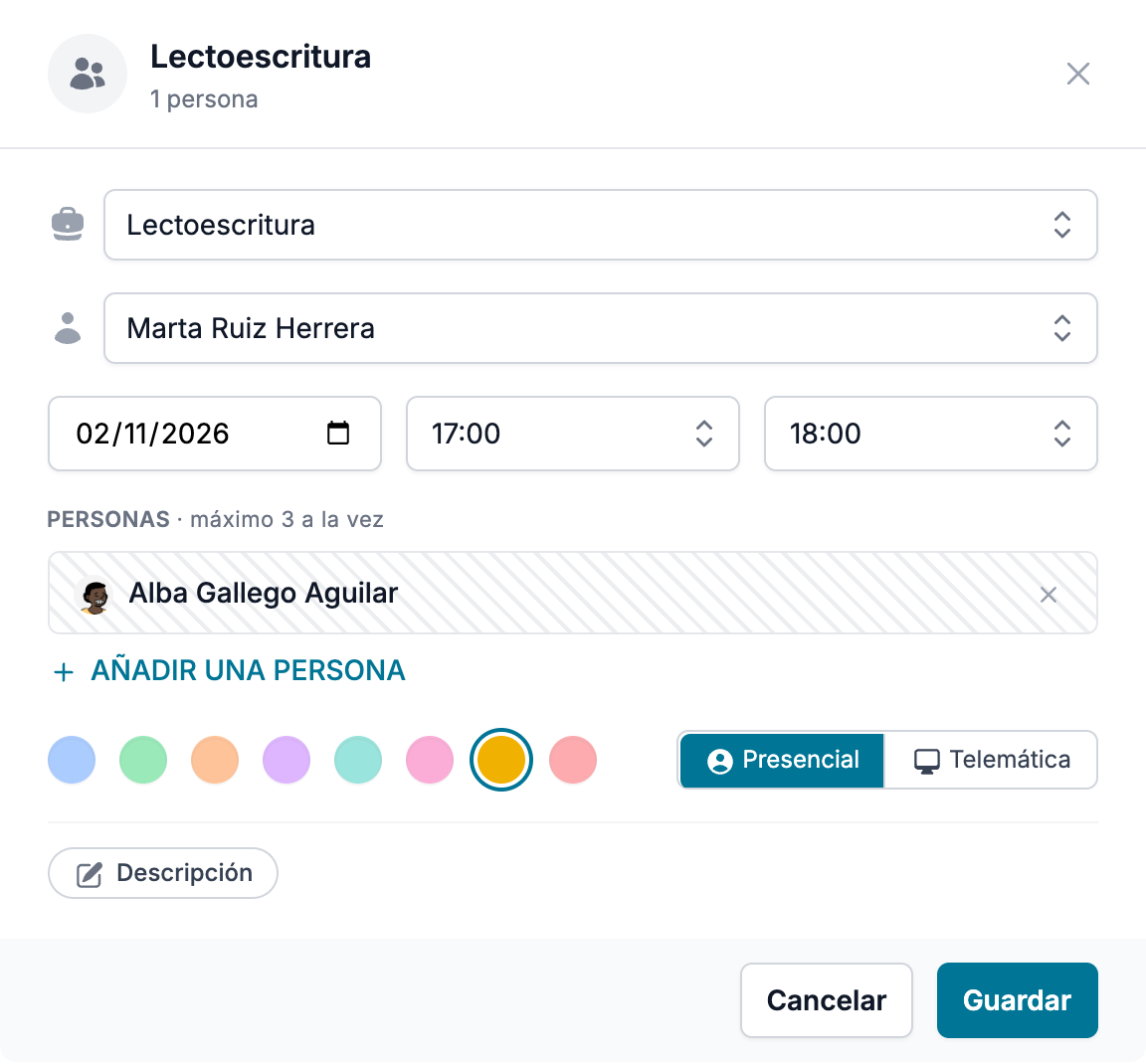
Abrir el grupo
- Abre el Calendario y ve al día del grupo.
- Pasa el ratón por encima de la celda para ver quién está; púlsala para abrirla.
Arriba están el nombre del servicio y cuántas personas hay. Debajo, el servicio, el profesional, el día y las horas, y la lista Personas con las plazas del servicio: «Personas · máximo 3 a la vez». El color, la modalidad y la descripción son los de todo el grupo.
Las filas rayadas son de personas que están por una programación; las lisas, de personas añadidas a mano.
Añadir a una persona
- Debajo de la lista, pulsa Añadir una persona.
- En la fila nueva, pulsa Elige un historial y elige a la persona. Solo aparecen los historiales activos que todavía no están en el grupo.
- Pulsa Guardar.
Nuvol te confirma que «La sesión de grupo ha sido actualizada correctamente». Si el grupo ya tiene todas las plazas, no se guarda nada y la ventana te lo dice arriba, como «Lectoescritura ya está completo en esa franja: admite 3 personas a la vez». Quita la fila nueva con su cruz, o amplía las plazas del servicio en Configuración.
Quitar a una persona
- Pulsa la cruz al final de la fila de la persona. La fila desaparece, pero todavía no se ha eliminado nada.
- Pulsa Guardar.
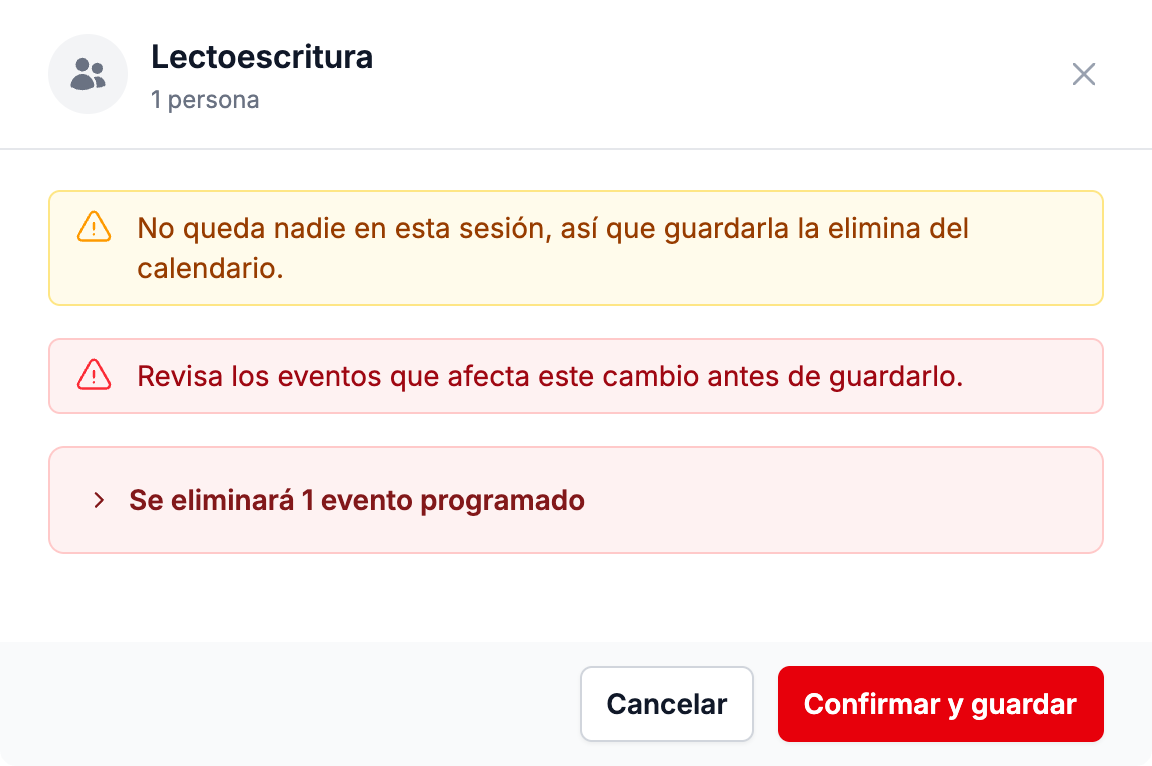
- Nuvol no guarda todavía: te muestra lo que eliminará. «Revisa los eventos que afecta este cambio antes de guardarlo», y debajo «Se eliminará 1 evento programado». Pulsa la línea para ver de quién es, el día y la hora.
- Pulsa Confirmar y guardar para eliminarlo, o Cancelar para volver a la ventana con el cambio preparado.
Quitar a alguien de una sesión de grupo elimina su sesión de ese día y ya está: el resto de semanas sigue en el grupo. Si viene de una programación, es una sesión cancelada, igual que cuando eliminas un evento programado. Para que alguien deje el grupo del todo, se le quita de la programación, en Programaciones.
A una persona con la sesión documentada no se la puede quitar: su fila lleva un candado en lugar de la cruz.
Mover el grupo entero
Arrastra la celda a otra hora o a otro día, igual que un evento suelto. Se mueven todos a la vez o nadie: si el grupo no cabe, vuelve a donde estaba y el aviso No se ha podido guardar dice por qué.
También puedes cambiar el día y las horas en la ventana y pulsar Guardar.
Si alguien del grupo tiene la sesión documentada, o el historial archivado, el grupo se queda donde está: no se puede arrastrar ni se le puede cambiar el servicio, el profesional, el día o las horas. La ventana lo dice arriba, con el nombre de la persona. Lo demás sí: puedes añadir personas, quitar a las que no tienen la sesión documentada y cambiar el color, la modalidad o la descripción.
Cuando no queda nadie
La ventana del grupo no tiene botón Eliminar. Para eliminar toda la sesión de grupo, quitas a todos:
- Pulsa la cruz de cada fila.
- Pulsa Guardar.
- Arriba de la revisión aparece «No queda nadie en esta sesión, así que guardarla la elimina del calendario».
- Pulsa Confirmar y guardar.
Nuvol elimina la sesión de cada persona y te dice «Se ha eliminado la sesión de grupo: no quedaba nadie». La celda desaparece del calendario.
Por dónde seguir
Los festivos y los días no laborables tienen reglas propias: Un evento en un día cerrado explica por qué solo la vista de día deja poner algo en ellos.
Eliminar un evento
Cómo eliminas un evento del calendario, por qué una sesión documentada o archivada no se elimina y qué quiere decir eliminar uno de una programación.
Un evento en un día cerrado
Qué días tiene cerrados el espacio de trabajo, por qué la semana, el mes y el año no dejan poner nada en ellos y cómo añades un evento desde la vista de día.