Exportar y el informe de ingresos
Cómo sacas de Nuvol las facturas o los pagos de un mes en un CSV para la asesoría, y cómo lees el informe de ingresos por período, actividad o servicio.
Hay dos maneras de mirar las facturas en conjunto. Exportar saca un mes entero en un archivo CSV, que es lo que suele pedir la asesoría. Informes hace la cuenta en la misma pantalla, por períodos y con la comparación con los anteriores.
La exportación y los Informes solo los ven el propietario y los administradores del espacio de trabajo.
Exportar datos
- Abre Facturas.
- En Más acciones, los tres puntos de arriba a la derecha, elige Exportar.
- Se abre Exportar datos. En Tipo de exportación, elige qué quieres:
- Facturas por fecha de operación: las facturas con fecha de operación dentro del mes, también las anuladas. Los borradores no salen.
- Pagos recibidos: los pagos con fecha dentro del mes, sin los que se han pagado con saldo a favor.
- Elige el Mes y el Año. Salen con los de hoy.
- Pulsa Exportar.
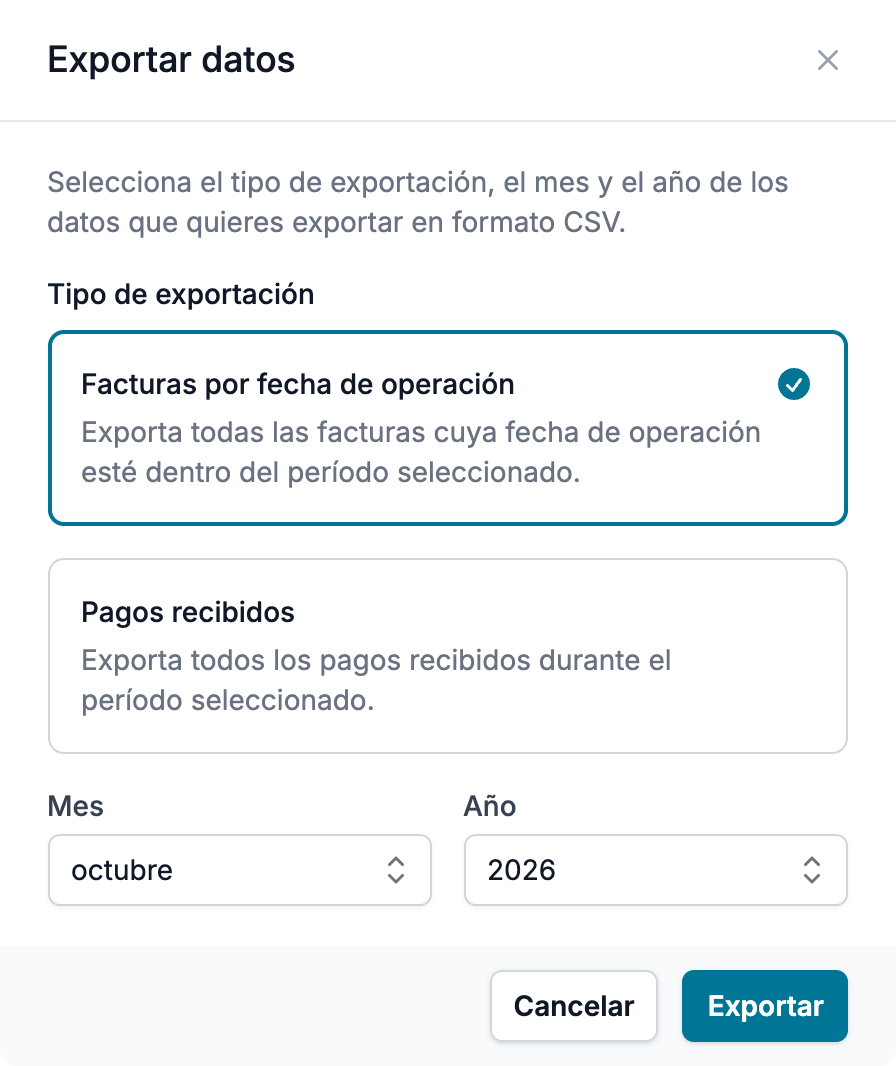
El navegador descarga el archivo: facturas-9-2026.csv o pagos-9-2026.csv, con el número del mes y el año. El de facturas lleva una fila por factura con el número, las fechas, el cliente y el NIF, la base imponible, separada entre la del 21%, la exenta y la no sujeta, el IVA y el total, si está anulada, y los datos de la rectificación cuando los hay. El de pagos lleva el número de la factura, la fecha del pago, el cliente, el importe, el método, la referencia y el importe de la factura.
Cada exportación es de un solo mes. Para un trimestre, haces tres.
El informe de ingresos
- Abre Facturas y pulsa Informes, arriba a la derecha.
- Se abre el Informe de ingresos de este mes.
- En Período, elige Mes, Trimestre, Año o Personalizado. Con Mes, eliges el mes y el año. Con Trimestre, de T1 a T4 y el año. Con Año, el Modo: Año hasta la fecha o Año completo. Con Personalizado, una Fecha inicial y una Fecha final.
- En Comparar con, elige cuántos períodos anteriores quieres al lado, de Ninguna a seis. Sale con tres.
Arriba, cuatro recuadros dan el período de un vistazo: Facturas, Ingresos (neto), Impuestos e Ingresos (total). Cuando comparas, cada uno lleva el porcentaje de subida o de bajada respecto al período anterior, o respecto a la media de los anteriores si comparas más de uno.
Debajo, las pestañas Actividad y Servicio agrupan los ingresos por serie o por servicio. Las líneas sin servicio, como las de descripción personalizada, salen en Sin servicio.
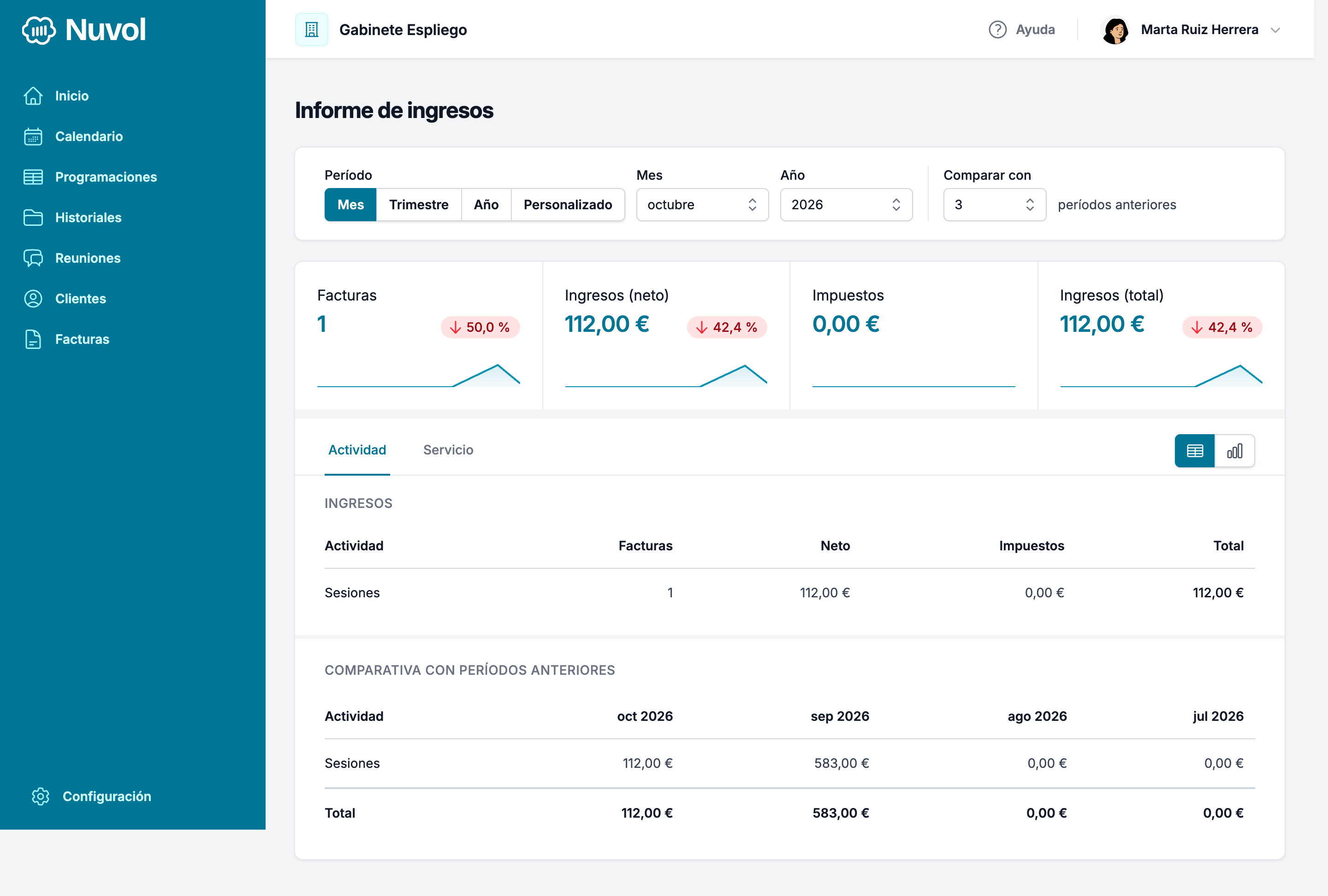
Tabla o gráfico
Los dos botones de la derecha, encima de los resultados, cambian la vista:
- La tabla muestra Ingresos, con las Facturas, el Neto, los Impuestos y el Total de cada grupo. Cuando comparas, una segunda tabla, Comparativa con períodos anteriores, pone cada período en una columna.
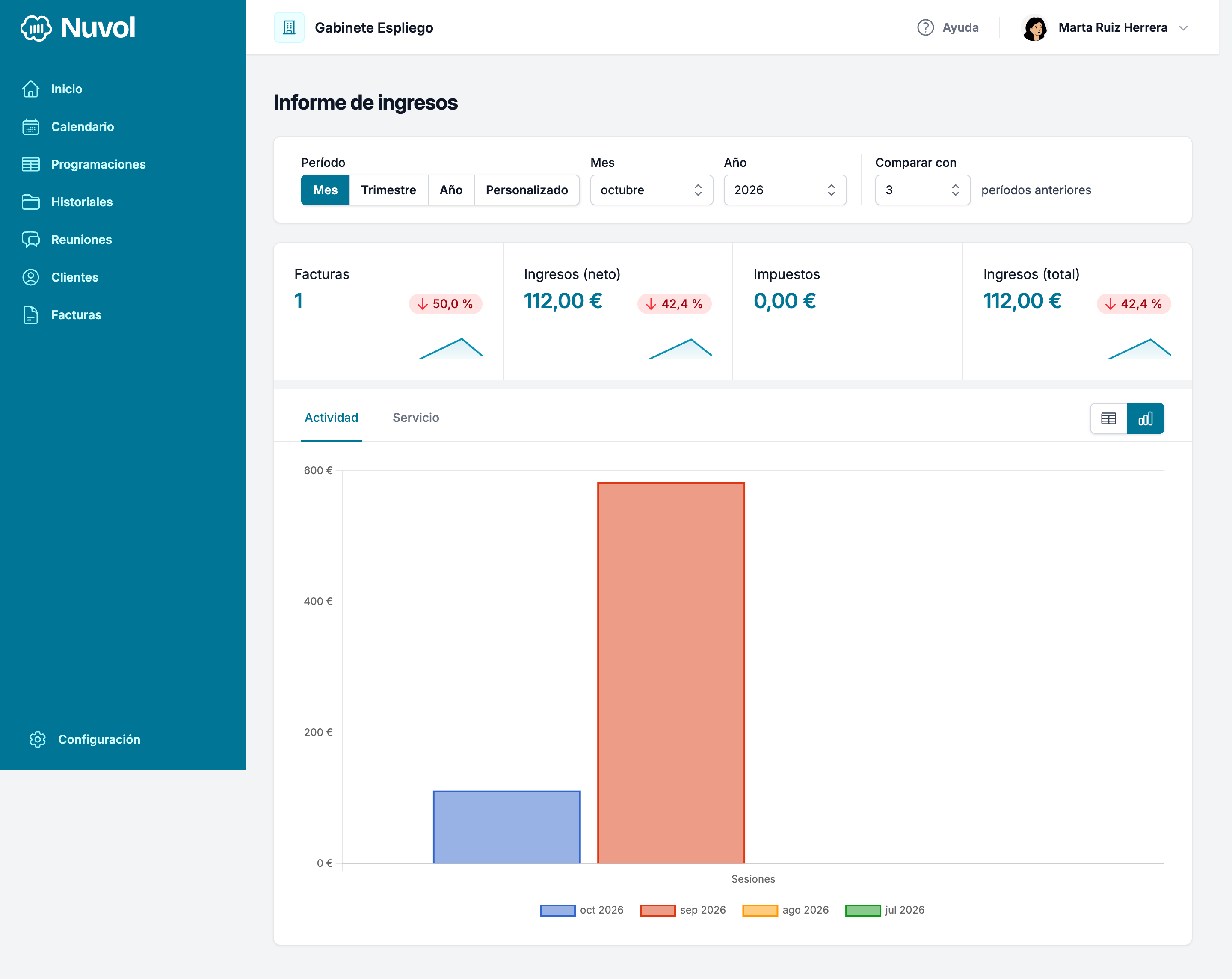
- El gráfico muestra lo mismo en columnas, una por período y grupo, o en un círculo cuando no comparas nada.
Qué cuenta el informe
El informe cuenta las facturas aprobadas por su fecha de operación. Los borradores y las anuladas no están. Una factura rectificada cuenta una sola vez, con los importes de su rectificativa, y la rectificativa no se vuelve a contar aparte.
Por dónde seguir
Quién más del equipo puede ver las facturas lo decide su rol: lo explica Cambiar el rol de un miembro, en el capítulo Equipo.
Anular una factura
Cómo anulas en Nuvol una factura aprobada que no se tenía que haber hecho, qué dice la confirmación, qué queda de la factura y adónde va el dinero ya cobrado.
Verifactu
Cómo das de alta el espacio de trabajo en Verifactu, cómo concedes la representación con firma online o con certificado y cómo lees el estado de una factura.