Los periodos festivos
Cómo creas, alargas y eliminas un periodo festivo en Nuvol, qué te muestra antes de borrar eventos y por qué las sesiones borradas no vuelven solas.
Un periodo festivo es un día o unos cuantos días seguidos en que el gabinete no tiene actividad: unas vacaciones, un puente, unas jornadas de formación. Nuvol no programa nada en ellos, y cuando declaras uno sobre días que ya tienen sesiones, las quita del calendario. Esta página explica los periodos que declaras tú; los festivos oficiales que Nuvol te da hechos tienen su propia página.
Los periodos festivos los gestionan el propietario y los administradores del espacio de trabajo.
La lista
En Configuración, Periodos festivos lista los periodos de un año natural, del más antiguo al más reciente, con el nombre y las fechas de cada uno. El selector de arriba cambia de año. Los festivos oficiales importados salen igual que los tuyos, como periodos normales.
Crear un periodo festivo
- Abre Configuración y entra en Periodos festivos.
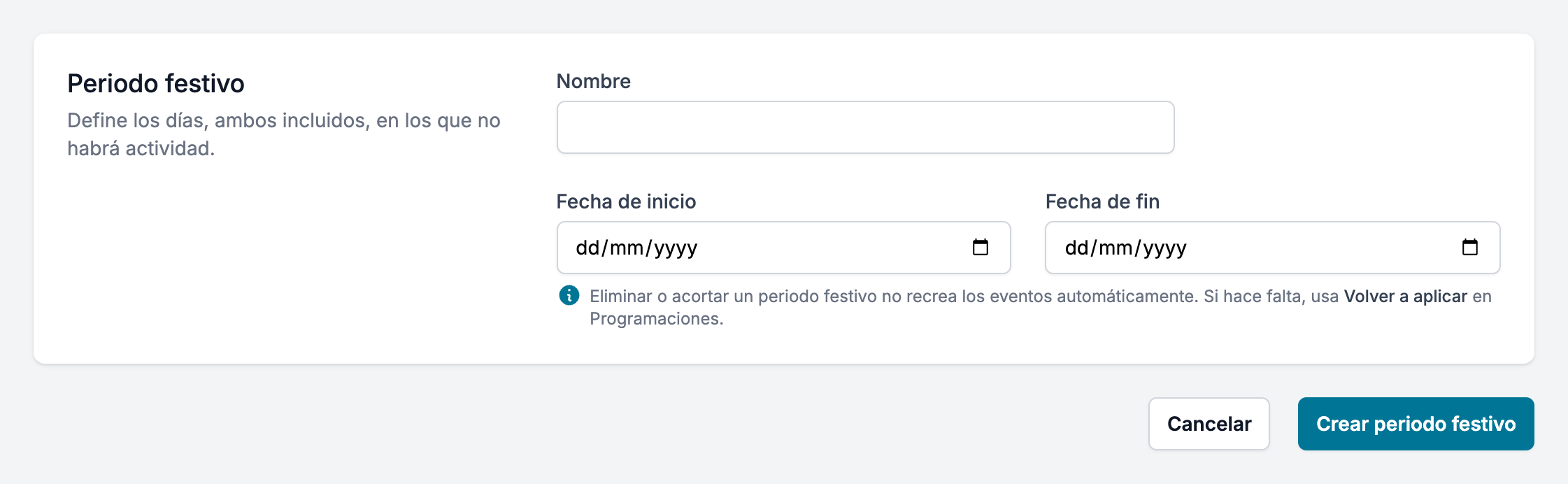
- Pulsa Crear periodo festivo.
- En Nombre, escribe cómo quieres reconocerlo, por ejemplo Jornadas de formación.
- Elige la Fecha de inicio y la Fecha de fin. Los dos días quedan incluidos; para un solo día, pon la misma fecha en los dos campos.
- Pulsa Crear periodo festivo.
Si en esos días no hay ningún evento programado pendiente, Nuvol guarda el periodo enseguida: «El periodo festivo se ha creado correctamente».
La revisión antes de guardar
Si el periodo toca eventos programados que todavía tienen que pasar, Nuvol no guarda nada aún. Abre una pantalla que se llama Confirmar seguido del nombre del periodo, con la instrucción «Revisa los eventos afectados antes de guardar este periodo festivo» y una línea roja que dice cuántos se eliminarán, por ejemplo «Se eliminarán 13 eventos programados».
- Pulsa la línea para desplegarla. Sale la lista por persona, con cuántas fechas pierde cada una y el día y la hora de cada evento.
- Revísala. Si hay algo que no esperabas, pulsa Cancelar y el periodo no se crea.
- Si es correcto, pulsa Confirmar y guardar.
Nuvol crea el periodo y elimina esos eventos del calendario.
Solo se eliminan los eventos que todavía no han pasado. Un periodo sobre días que ya quedan atrás se guarda sin revisión y no toca nada: las sesiones de esos días, documentadas o no, se quedan en el calendario y en el historial de cada persona. Las sesiones documentadas no se eliminan nunca.
Solo lo que sale de una programación
Un periodo festivo solo elimina los eventos que salen de una programación. Una sesión o una reunión que has creado a mano en esos días se queda en el calendario y no sale en la revisión: si no se va a hacer, elimínala tú.
Nuvol mira el día que la programación había dado a cada evento, no el día en que está ahora. Una sesión programada que has movido fuera del periodo se elimina igualmente, y una que has movido hacia dentro se queda. La revisión muestra su día y su hora de ahora, y es donde lo verás.
Cambiar un periodo
- En la lista, pulsa el nombre del periodo. Se abre Editar periodo festivo.
- Cambia el nombre o las fechas.
- Pulsa Actualizar periodo festivo.
Si alargas el periodo sobre días con eventos, pasas por el mismo paso de revisión que al crearlo, y Nuvol lo confirma: «El periodo festivo se ha actualizado correctamente».
Eliminar un periodo
- En la fila del periodo, pulsa Más acciones, los tres puntos de la derecha, y elige Eliminar.
- La ventana ¿Eliminar el periodo festivo? dice el nombre del periodo y recuerda que «Al eliminarlo no se recrearán los eventos» y que la acción no se puede deshacer. Pulsa Eliminar.
Nuvol lo confirma: «El periodo festivo se ha eliminado correctamente».
Las sesiones no vuelven solas
Eliminar un periodo, o acortarlo, deja libres unos días que antes estaban cerrados, pero las sesiones que el periodo había quitado del calendario no vuelven. El formulario lo recuerda bajo las fechas: «Eliminar o acortar un periodo festivo no recrea los eventos automáticamente. Si hace falta, usa Volver a aplicar en Programaciones».
Para recuperarlas, abre cada programación afectada en Programaciones y usa Volver a aplicar, que vuelve a poner en el calendario las sesiones que faltan. Cómo funciona lo explica la página Volver a aplicar una programación del capítulo Programaciones.
Por dónde seguir
Los festivos del calendario laboral no hace falta que los escribas uno a uno: la página siguiente explica cómo importar los festivos oficiales.
Los diagnósticos
Cómo creas, renombras y eliminas en Nuvol la lista de diagnósticos de la que elige cada historial, y qué pasa en los historiales cuando cambias uno.
Importar los festivos oficiales
Cómo importas en Nuvol los festivos oficiales de un año, qué calendario te ofrece según dónde está el gabinete y qué quiere decir «Ya incluido en».