Anular una factura
Cómo anulas en Nuvol una factura aprobada que no se tenía que haber hecho, qué dice la confirmación, qué queda de la factura y adónde va el dinero ya cobrado.
Anular deja sin efecto una factura aprobada que no se tenía que haber hecho: una factura duplicada, o la de unas sesiones que al final no se hicieron. La factura no desaparece. Queda en la lista, marcada Anulada, con su número gastado.
Anular facturas es cosa del propietario y de los administradores del espacio de trabajo.
Antes de anular
- Un borrador no se anula: se elimina, porque todavía no tiene número.
- Si la factura solo tiene un error de importe o de datos, rectifícala en lugar de anularla.
- Una factura que ya se ha rectificado no se puede anular: Anular ya no sale. La que se puede anular es su rectificativa.
Anularla
- Abre la factura aprobada.
- En Más acciones, arriba a la derecha, elige Anular, en rojo.
- Lee la ventana ¿Anular la factura?. En una factura sin cobrar dice: «¿Quieres anular la factura F-3? La factura quedará anulada y su importe deberá ser compensado por las facturas rectificativas correspondientes».
- Pulsa Anular.
Nuvol confirma: «La factura ha sido anulada correctamente». El estado pasa a Anulada, y de todo lo que ofrecía la factura solo queda Descargar. El número no vuelve a la serie: la factura siguiente toma el que viene después.
Una factura que ya habías cobrado
Si la factura tenía pagos, la confirmación lo dice con el importe: «¿Quieres anular la factura F-5? Quedará anulada y los 100,00 € cobrados pasarán al saldo a favor del cliente».
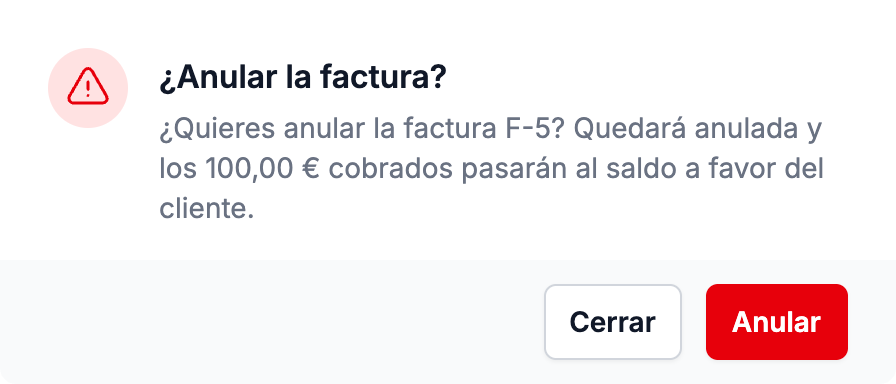
Al confirmar, los pagos salen de la factura y el dinero pasa al Saldo a favor del cliente, con el concepto Cobro de factura anulada. Ese saldo lo puedes aplicar a otra factura del mismo cliente o reembolsarlo, y lo explica El saldo a favor, en el capítulo Clientes.
Anular una rectificativa
Cuando anulas una factura rectificativa, la confirmación es la de siempre, sin importe, aunque tenga pagos. Esos pagos no van al saldo a favor: vuelven a la factura original, que recupera Registrar pagos, Subsanar, Rectificar y Anular, como si nunca se hubiera rectificado.
Por dónde seguir
Para llevar las facturas a la asesoría, o para ver cuánto has facturado, sigue en Exportar y el informe de ingresos.
Crear una factura rectificativa
Cómo corriges en Nuvol con una rectificativa un concepto, un importe o los datos del cliente de una factura aprobada, los tipos y qué pasa con la original.
Exportar y el informe de ingresos
Cómo sacas de Nuvol las facturas o los pagos de un mes en un CSV para la asesoría, y cómo lees el informe de ingresos por período, actividad o servicio.