Crear un evento puntual
Cómo creas una sesión o un bloque libre de un solo día desde Crear evento o pulsando una hora libre, campo por campo, y cómo pones a todo un grupo.
Un evento puntual es el de un solo día: una primera valoración, una sesión que se recupera, una formación. Lo que se repite cada semana es una programación, y se crea en Programaciones.
El campo del profesional solo aparece a quien tiene el filtro de profesionales: en un espacio de trabajo de tipo Equipo, el propietario y los administradores, y los miembros cuando el calendario se comparte. Si no lo tienes, el evento es tuyo.
Abrir la ventana
- Abre el Calendario y ve al día del evento.
- Pulsa Crear evento, arriba a la derecha.
Se abre la ventana Nuevo evento con el día que tienes en pantalla y de 09:00 a 10:00. En la vista de semana, el día es el que tenías elegido o, si ese día está cerrado, el primer día abierto de la semana.
La ventana campo por campo
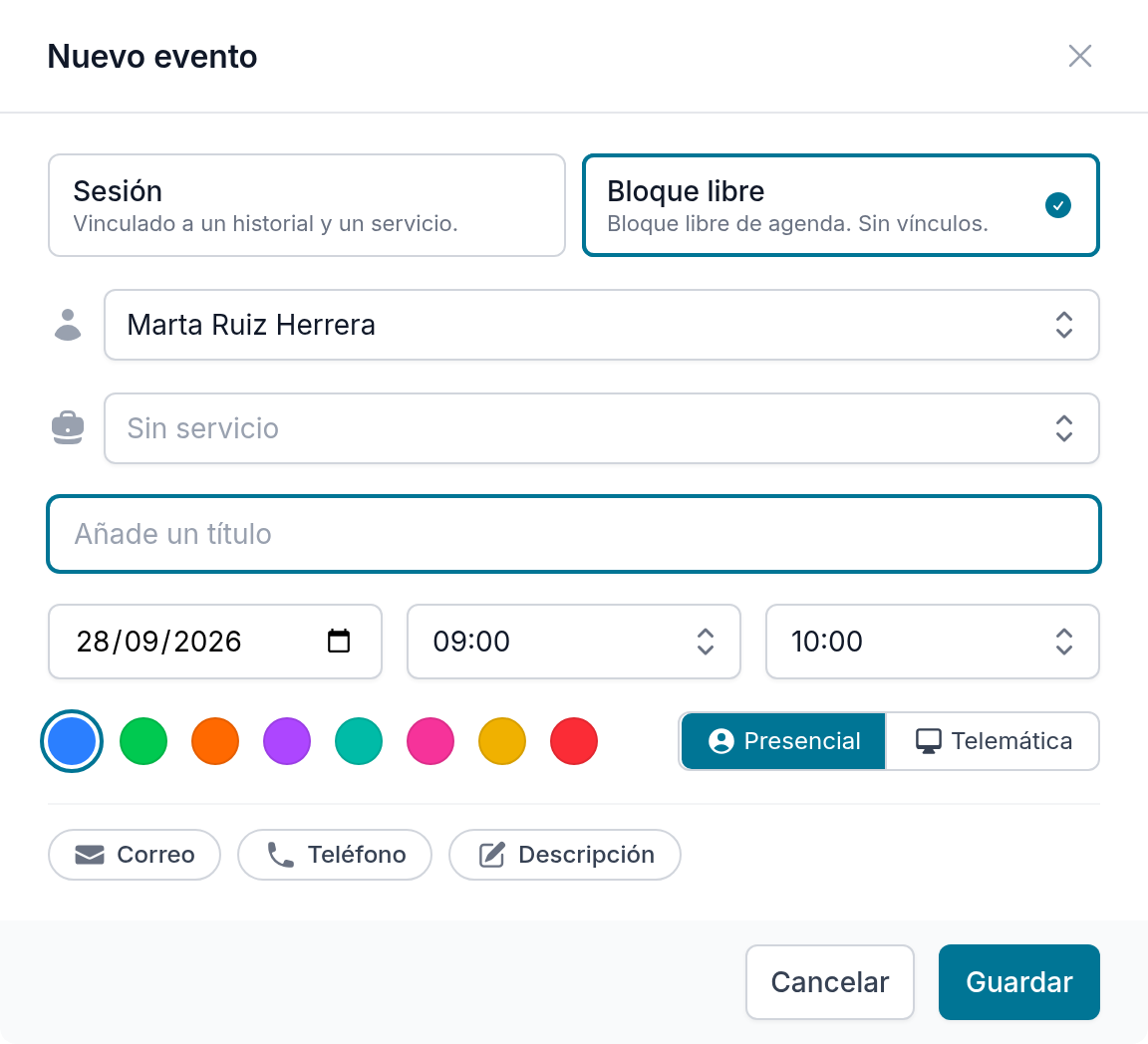
- Arriba, elige Sesión o Bloque libre. La ventana se abre con Bloque libre elegido.
- Si tienes el campo del profesional, elige de quién es el evento. Aparece con el profesional del filtro, o contigo.
- Elige el servicio. En un bloque libre es opcional: Sin servicio es la primera opción. Cuando eliges un servicio, la hora de fin se ajusta a su duración y, si el servicio tiene un color, el evento lo toma.
- En una sesión, elige a la persona en Elige un historial. Solo aparecen los historiales activos. En un bloque libre, escribe el título en Añade un título.
- Revisa la fecha, la hora de inicio y la hora de fin. El fin tiene que ser después del inicio.
- Elige un color, si el servicio no lo fija, y la modalidad: Presencial o Telemática.
- Si hace falta, pulsa Descripción abajo para añadir una nota.
- Pulsa Guardar.
Nuvol te confirma que «El evento ha sido creado correctamente» y abre el calendario en el día y la hora del evento. Si falta algo, como la persona de una sesión o el título de un bloque, la ventana no se guarda y te lo dice debajo del campo.
Una sesión de grupo
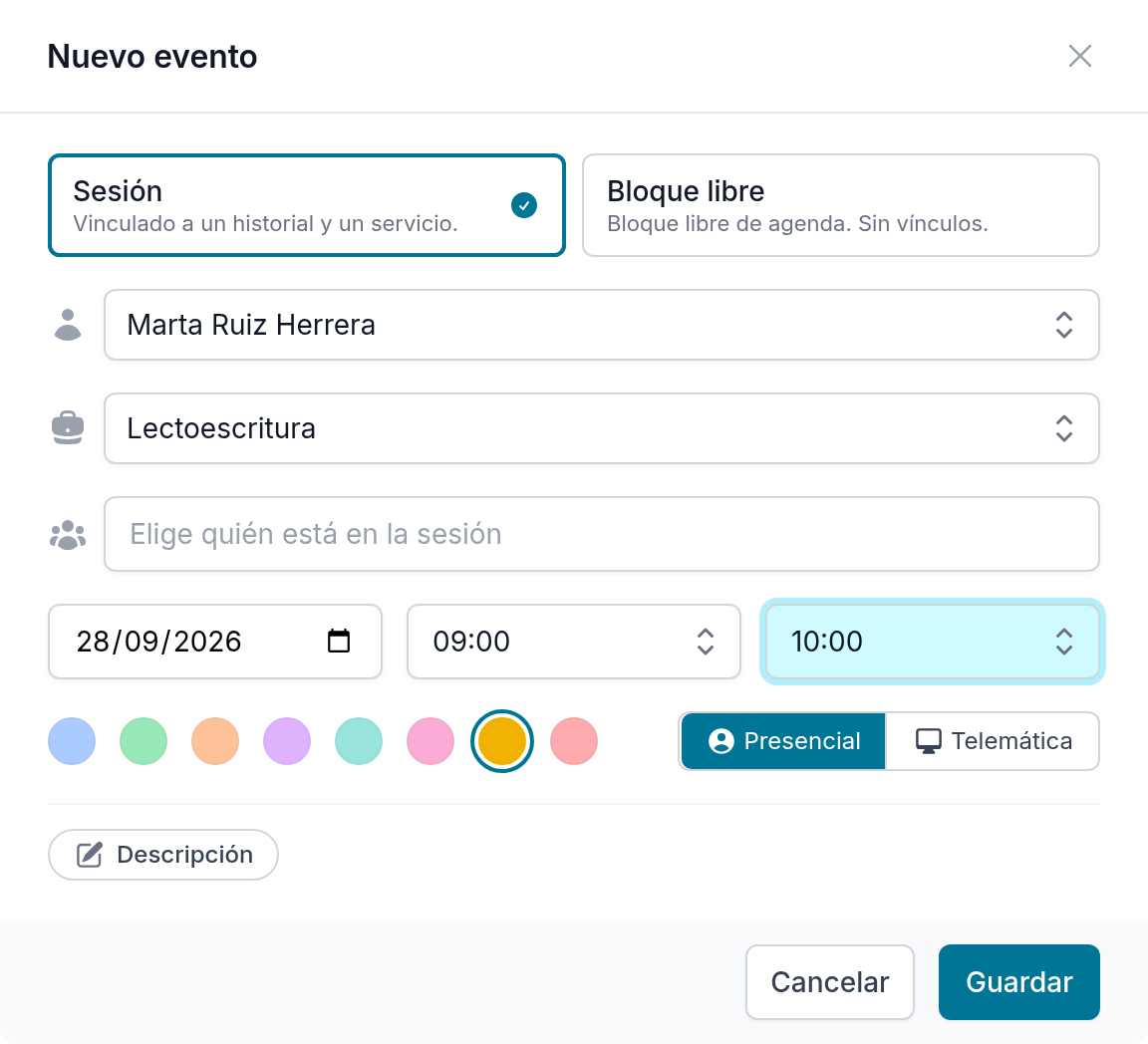
Si el servicio que eliges es de grupo, el campo de la persona se convierte en Elige quién está en la sesión, y puedes poner a todos de una vez.
- Elige Sesión y el servicio de grupo, como «Lectoescritura».
- Pulsa Elige quién está en la sesión y marca a cada persona en la lista. Cada persona elegida queda en el campo; vuelve a pulsarla para quitarla.
- Revisa las horas y pulsa Guardar.
Nuvol crea una sesión por persona, todas a la misma hora, y en el calendario las ves como una sola celda con el nombre del servicio y «2 personas», «3 personas». Si pones más personas que plazas tiene el servicio, no se crea nada y aparece el aviso Grupo completo.
Si más adelante creas otra sesión del mismo servicio de grupo, con el mismo profesional y exactamente las mismas horas, la persona se añade a la celda que ya hay, mientras queden plazas.
El correo y el teléfono de un bloque libre
En un Bloque libre, abajo hay dos botones más, Correo y Teléfono. Púlsalos para abrir los campos Correo para recordatorios y Teléfono de contacto. El correo es adonde se envía el recordatorio del bloque; el teléfono queda guardado con el evento. Una Sesión no los tiene, porque sus recordatorios van a las direcciones de su historial.
Crear pulsando una hora
No hace falta pasar por el botón:
- En la vista de día o de semana, pulsa una hora libre. La ventana se abre con el día y la hora que has pulsado, y una hora de duración.
- En la vista de mes, pulsa un espacio vacío de un día. La ventana se abre con ese día, de 09:00 a 10:00.
La vista de año no crea eventos: pulsar un día lo abre en la vista de día. Los días cerrados tienen sus propias reglas, que están en Un evento en un día cerrado.
Por dónde seguir
Un evento guardado se puede cambiar de hora o de día arrastrándolo, o abriéndolo: lo explica Mover o editar un evento.
Moverte por el calendario
Cómo cambias entre las vistas de día, semana, mes y año, cómo avanzas y vuelves a hoy, cómo abres las horas nocturnas y qué recuerda Nuvol de la última vez.
Mover o editar un evento
Cómo cambias un evento de hora o de día arrastrándolo, qué dice Nuvol cuando no se puede mover, cómo lo editas y qué pasa con un evento programado.