El año, la semana y los festivos
Cómo le dices a Nuvol cuándo empieza tu año de trabajo, qué días abre el gabinete y qué festivos y cierres tiene que saltarse el calendario.
Antes de programar nada, Nuvol tiene que saber tres cosas del gabinete: en qué mes empieza el año de trabajo, qué días de la semana abres y qué días cierras. Con eso, cada programación que crees después se salta sola los festivos y no pone ninguna sesión en un día que no trabajas. Vale la pena hacerlo ahora: un festivo que añades más tarde borra las sesiones pendientes de ese día, pero un festivo que ya estaba cuando programas no llega a crear ninguna.
Esta configuración la hacen el propietario y los administradores del espacio de trabajo.
El año y la semana
- Abre Configuración, abajo del todo de la barra lateral, y entra en Cuenta.
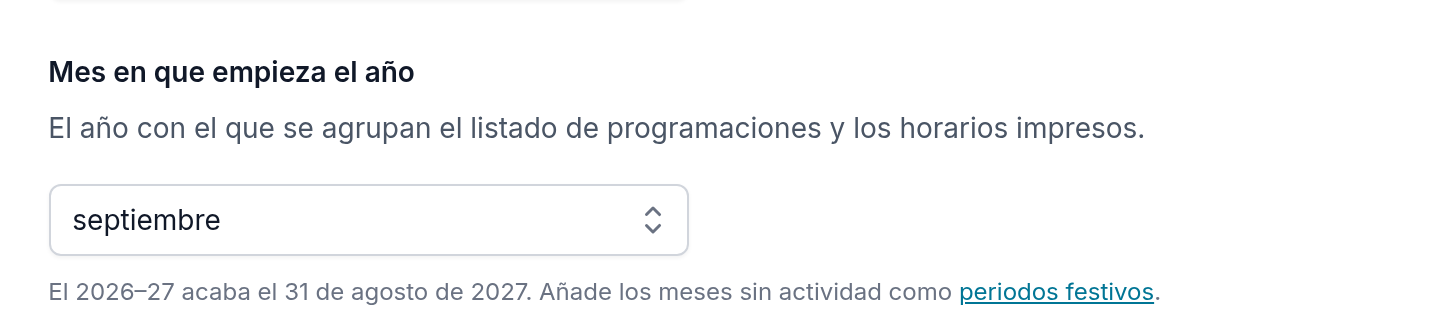
- En Mes en que empieza el año, elige el mes en que arranca tu año de trabajo. Un gabinete que sigue el calendario escolar pone septiembre.
- Lee la frase bajo el campo: dice cuándo acaba el año que tienes en marcha, para que compruebes que es el que esperas.
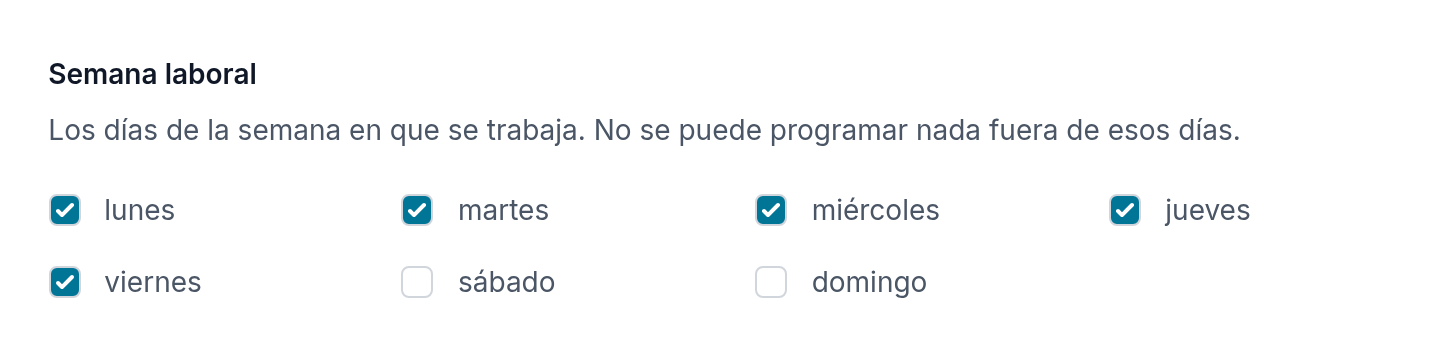
- En Semana laboral, deja marcados solo los días que abres.
- Pulsa Actualizar Cuenta, al final de la página.
El año agrupa la lista de programaciones y los horarios que imprimes para las familias, y es la fecha de fin que Nuvol propone cuando creas una programación. Los días que desmarcas de la semana laboral dejan de dibujarse en el calendario y en la cuadrícula de programaciones, y no se puede programar nada en ellos.
Los festivos oficiales
- En Configuración, entra en Periodos festivos.
- Pulsa Festivos oficiales.
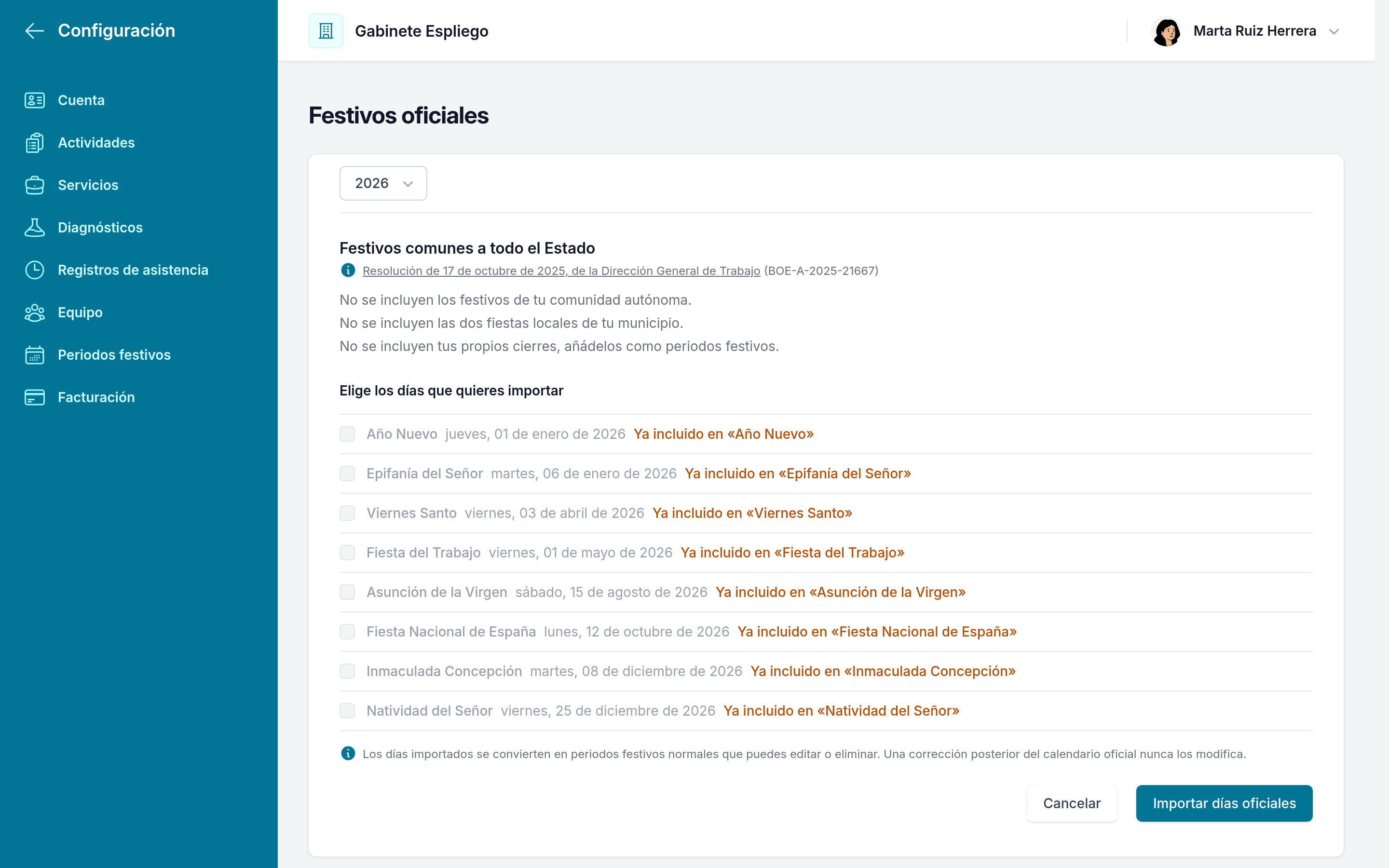
- Comprueba el año en el selector de arriba. Sale la lista oficial de festivos de tu comunidad para ese año, con la norma que la publica.
- En Elige los días que quieres importar, deja marcados los festivos que cierras. Si un día ya está en la lista de periodos festivos, sale como Ya incluido en y no hace falta volver a importarlo.
- Pulsa Importar días oficiales.
- Si alguno de esos días ya tiene eventos programados, Nuvol te los enseña antes de hacer nada. Revisa la lista y pulsa Confirmar e importar.
Los días importados pasan a ser periodos festivos normales, que puedes editar o eliminar. Las dos fiestas locales de tu municipio no están: añádelas tú como periodo festivo. Repite estos pasos para el año siguiente cuando lo tengas cerca, eligiéndolo en el selector.
Los cierres del gabinete
Las vacaciones de Navidad, la Semana Santa o el mes de agosto son periodos festivos como cualquier otro.
- En Periodos festivos, pulsa Crear periodo festivo.
- En Nombre, escribe cómo quieres reconocer el cierre, por ejemplo Navidad.
- Elige la Fecha de inicio y la Fecha de fin. Los dos días quedan incluidos.
- Pulsa Crear periodo festivo.
Como con los festivos oficiales, si el periodo toca eventos que ya están en el calendario, Nuvol te los muestra primero y los elimina cuando pulsas Confirmar y guardar. Las sesiones que ya están documentadas no se eliminan nunca. Si después acortas o eliminas un periodo, las sesiones que había no vuelven solas: usa Volver a aplicar en Programaciones para que Nuvol las vuelva a poner.
Por dónde seguir
Con el año y los días cerrados, lo siguiente es crear los servicios que ofrece el gabinete. El capítulo Configuración de este manual explica el resto de la cuenta, como la zona horaria, el idioma de los correos o el logo de las facturas.
Crear tu espacio de trabajo
Cómo creas el espacio de trabajo de Nuvol el primer día, en unos pocos pasos cortos, desde su tipo y los datos fiscales hasta las condiciones que aceptas.
Los servicios
Cómo creas en Nuvol los servicios que ofrece el gabinete, con el precio, la duración, el IVA, si son individuales o de grupo y el color con que se dibujan.