Registrar pagos
Cómo anotas en Nuvol lo que te ha pagado una familia, en uno o varios cobros con el método y la referencia, y qué muestra la pestaña Pagos de la factura.
Cuando una familia te paga, lo anotas en la factura. Nuvol no cobra nada por ti: registrar un pago es dejar constancia del dinero que ya has recibido. Una factura puede tener varios pagos, cada uno con su fecha, su importe y su método.
Los pagos los registran el propietario y los administradores del espacio de trabajo.
Registrar uno
- Abre la factura aprobada y pulsa Registrar pagos, arriba.
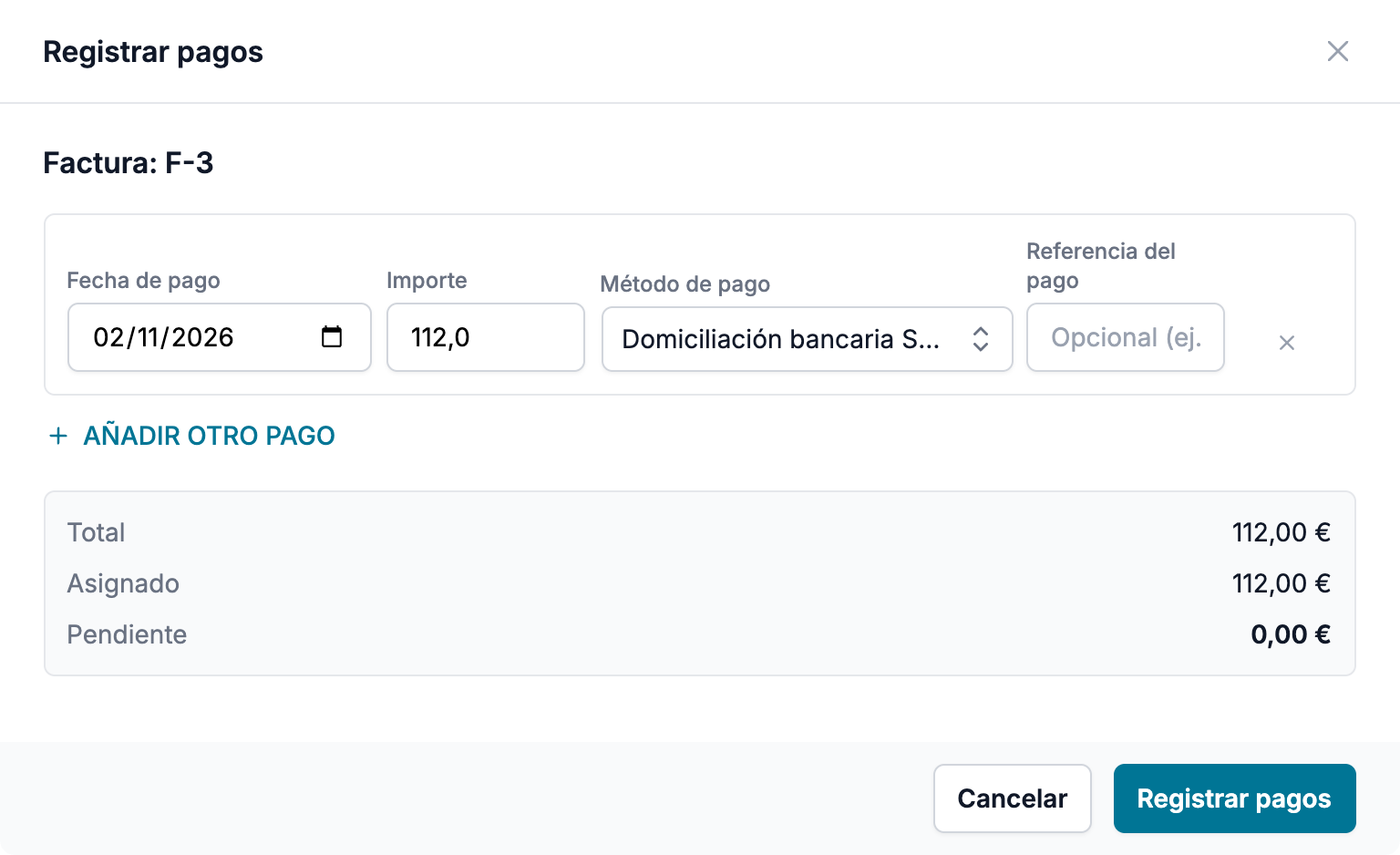
- El diálogo sale con el número de la factura y una fila de pago ya rellenada: la Fecha de pago de hoy y el Importe que queda por cobrar.
- Cambia la Fecha de pago si te lo pagaron otro día.
- Elige el Método de pago, como Transferencia bancaria, Efectivo, Bizum o Domiciliación bancaria SEPA.
- Si quieres, escribe la Referencia del pago, como el número de la transferencia.
- Pulsa Registrar pagos.
Nuvol confirma: «Los pagos se han registrado correctamente». Si el importe cubre el total, la factura pasa a Pagada. Si no, queda Parcialmente pagada, y sigue en Pendientes hasta que la cobres entera.
Varios pagos
Si la familia te ha pagado una parte en efectivo y otra por transferencia:
- En la primera fila, rebaja el Importe a la primera parte y elige su método.
- Pulsa Añadir otro pago. La fila nueva sale con lo que falta.
- Elige en ella la fecha, el método y la referencia.
- Comprueba el resumen de abajo: Total es el de la factura, Asignado lo que suman todas las filas y Pendiente lo que todavía falta.
- Pulsa Registrar pagos.
Eliminar pago, la cruz al final de cada fila, quita una mientras haya más de una. Si las filas suman más que el total, Nuvol te avisa: «El importe asignado no puede superar el total de la factura», y Registrar pagos no se puede pulsar.
Si el cliente tiene Saldo a favor, el diálogo lleva un recuadro verde, Aplicar saldo a favor, para pagar una parte con ese saldo. Cómo funciona lo explica El saldo a favor.
Un pago anterior a la factura
Si la fecha de un pago es anterior a la Fecha de expedición de la factura, al pulsar Registrar pagos Nuvol te detiene con la ventana ¿Registrar los pagos?, que te pregunta si quieres registrarlos con una fecha anterior a la de emisión: puede ser un anticipo o una señal, y en algunos casos un anticipo requiere una factura en el momento del cobro. Si la fecha es buena, pulsa Registrar y el pago queda registrado.
La pestaña Pagos
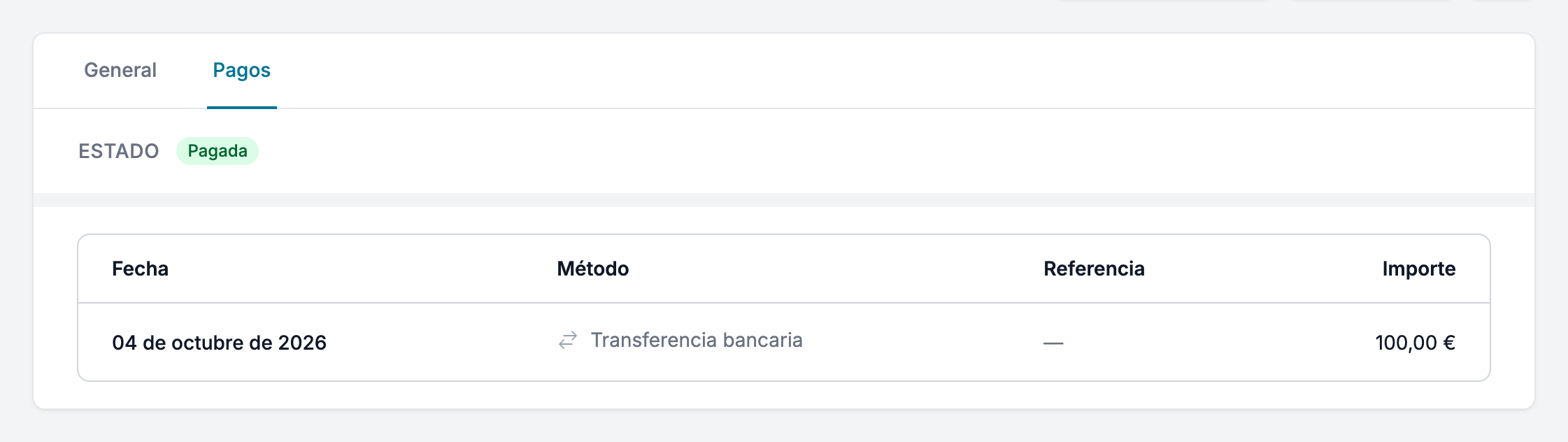
En la pestaña Pagos de una factura aprobada, al lado de General:
- Estado dice Pagada, Parcialmente pagada o No pagada.
- La tabla lista cada pago con la Fecha, el Método, la Referencia y el Importe. Lo pagado con saldo lleva el método Del saldo.
- En una factura parcialmente pagada, Pendiente de cobro dice cuánto falta.
Para corregir un pago mal anotado, vuelve a pulsar Registrar pagos, que sigue en la factura aunque esté pagada. Encuentras las filas que ya había: cambia la que haga falta, o quítala, y confirma. Al menos tiene que quedar una.
Adónde van los pagos cuando la factura se corrige
Cuando rectificas una factura, sus pagos pasan a la rectificativa. En la pestaña Pagos de la original pone «Esta factura ha sido rectificada. Los pagos se gestionan en la factura rectificativa REC-3», y la original ya no acepta pagos nuevos. Si la rectificativa es más baja que lo que ya te habían pagado, sale Pendiente de devolver con la diferencia.
Cuando anulas una factura pagada, en cambio, lo cobrado pasa al Saldo a favor del cliente.
Por dónde seguir
Las anotaciones de una factura aprobada todavía se pueden cambiar: Subsanar una factura aprobada.
Aprobar una factura
Cómo apruebas un borrador en Nuvol, qué pasa con el número y los datos cuando lo haces, por qué a veces no se puede aprobar y cómo descargas su PDF.
Subsanar una factura aprobada
Cómo cambias en Nuvol las anotaciones de una factura ya aprobada, lo único que una subsanación toca, y por qué un concepto o un importe se corrige rectificando.