Sellar un documento
Cómo haces en Nuvol una copia sellada de un PDF, con un código en cada página, qué responde el verificador a quien la recibe y cómo retiras su sello.
Un informe que entregas a un colegio o a una familia puede acabar reenviado, impreso o retocado. Sellarlo hace una copia del PDF con un código en cada página para que quien la reciba pueda comprobar en verifica.nuvol.app que es el documento que entregaste y que nadie lo ha cambiado. El original queda tal como estaba.
Cualquier profesional puede sellar documentos en un historial activo. Solo se puede sellar un PDF.
Sellar un documento
- Abre el historial de la persona y entra en Documentos.
- En la fila del documento, pulsa Sellar.
Arriba de la lista aparece una fila que dice Sellando, y al cabo de
unos segundos sale la copia, con el nombre del archivo seguido de
«(sellado)»: Valoración psicopedagógica (sellado).pdf. La miniatura de la
copia lleva la insignia del sello. Si Nuvol no ha podido hacer la copia, la
fila se queda en la lista con No se ha podido sellar.
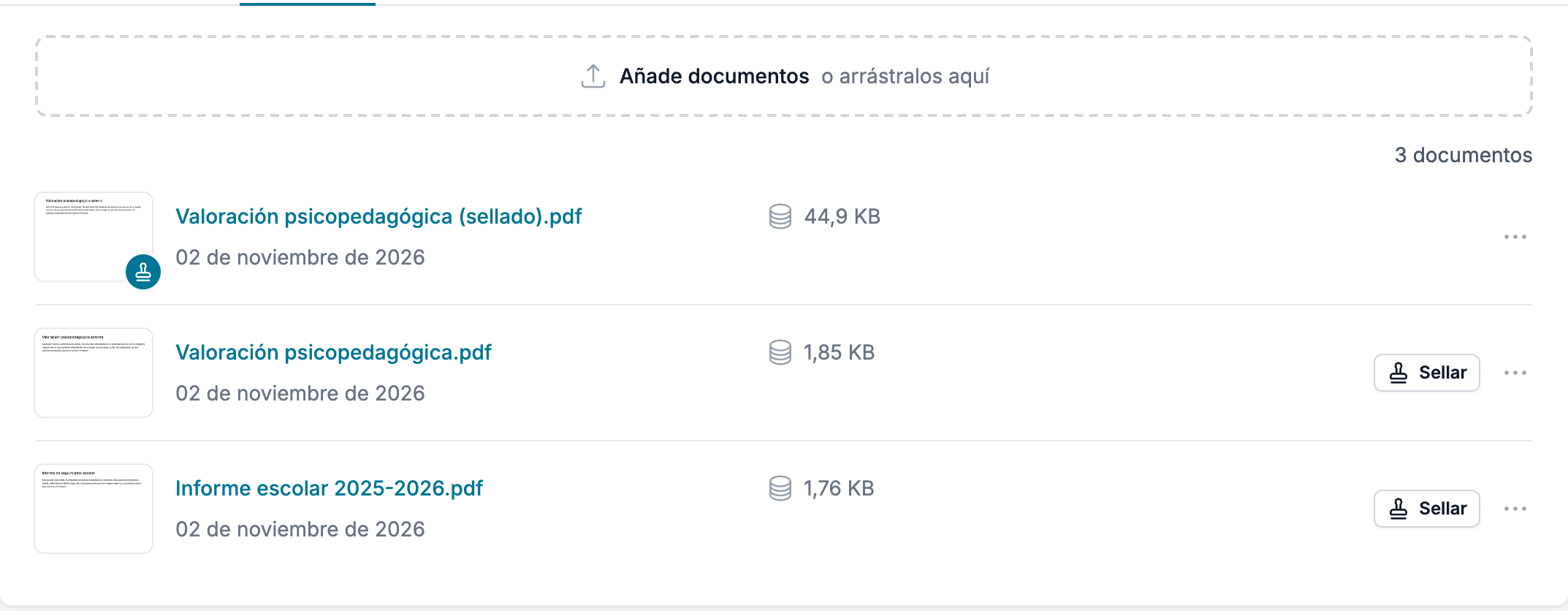
Si el documento no es un PDF, Nuvol no lo sella y te lo comunica: expórtalo a PDF, vuelve a añadirlo y séllalo entonces. Una copia sellada no tiene el botón Sellar, porque no se vuelve a sellar. Si sellas otra vez el original, Nuvol hace una copia nueva con un código nuevo.
Qué lleva la copia sellada
Cada página de la copia lleva al pie una franja con un código QR, el Código seguro de verificación, en cuatro grupos de cuatro caracteres, y la dirección del verificador. Las páginas conservan el tamaño: el contenido se encoge un poco para dejar sitio a la franja, de modo que no tapa nada.
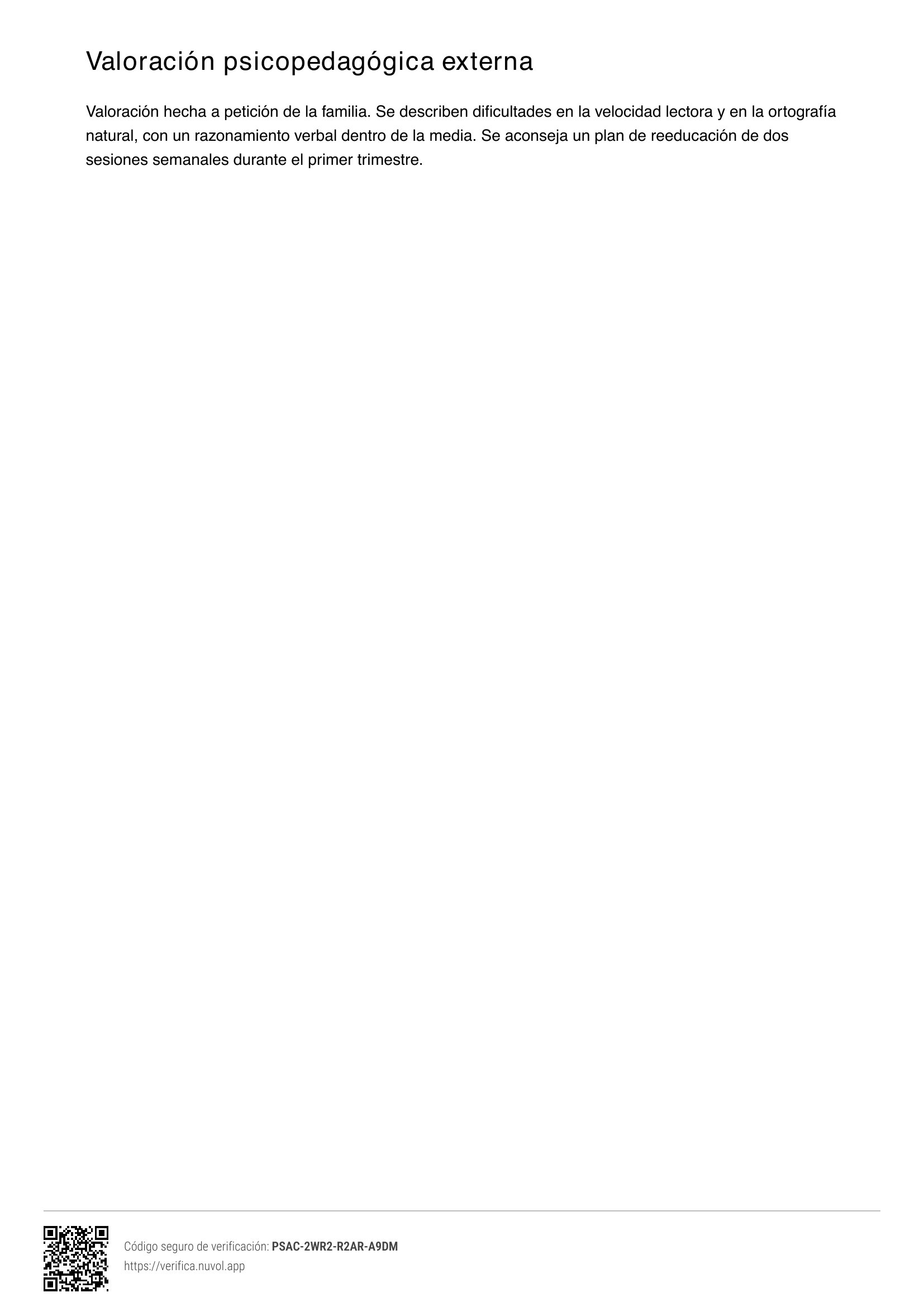
Es la copia lo que entregas, no el original. Descárgala desde Más acciones con Descargar y envíala como siempre.
El código y quién lo selló
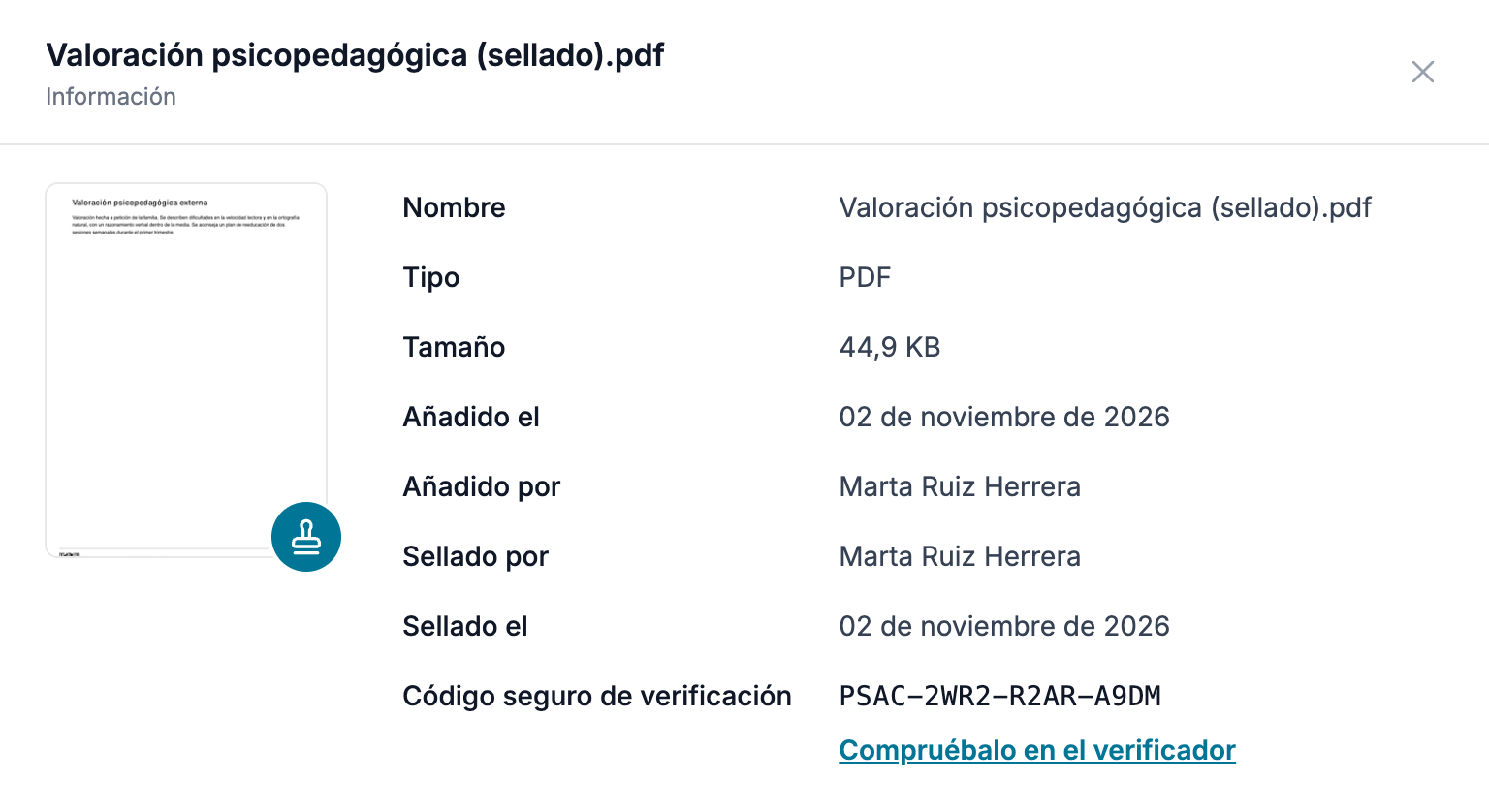
Pulsa Más acciones a la derecha de la copia y elige Información. Además de los datos del archivo, la ventana dice Sellado por, Sellado el y el Código seguro de verificación, con el enlace Compruébalo en el verificador, que abre la respuesta que verá quien consulte el código.
Qué ve quien lo comprueba
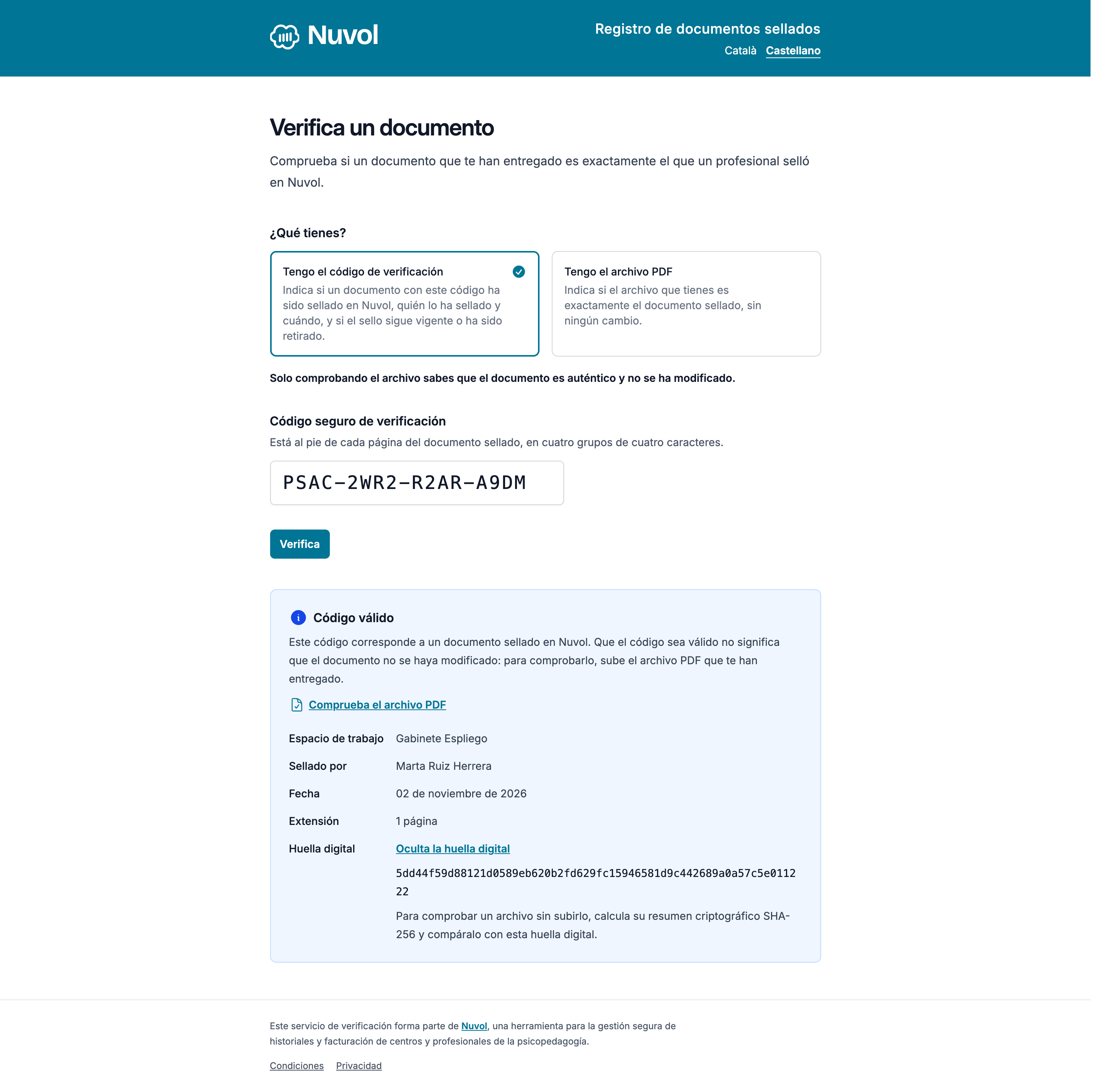
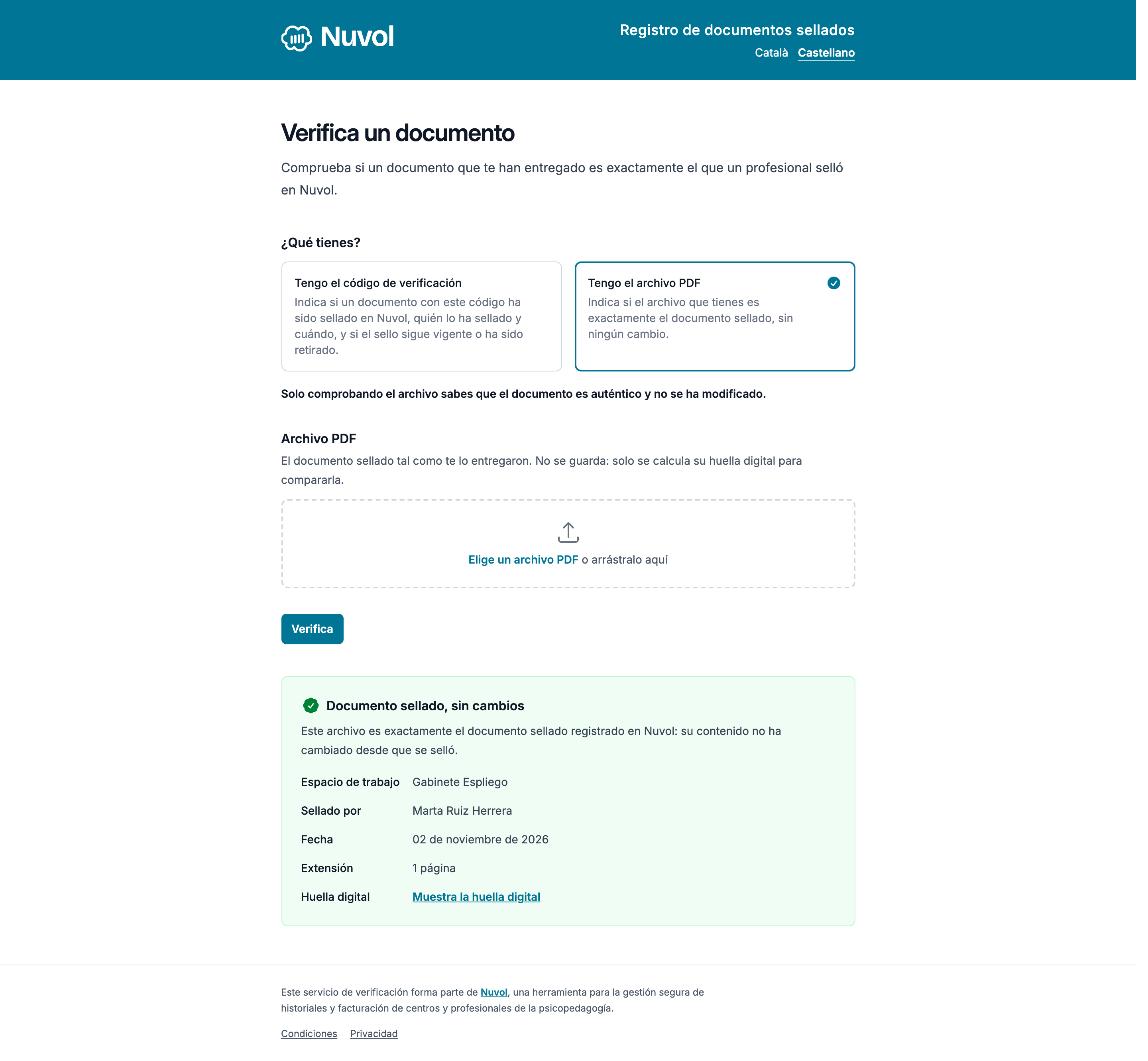
El verificador es una página pública: no hace falta ninguna cuenta para usarlo. Quien entra, escaneando el QR o escribiendo la dirección, elige qué tiene:
- Tengo el código de verificación: escribe el código del pie de página, o le llega ya escrito desde el QR. Nuvol responde Código válido, Sello retirado o Código desconocido.
- Tengo el archivo PDF: sube el archivo que le entregaron. Nuvol responde Documento sellado, sin cambios si es exactamente la copia que sellaste, Sello retirado si has retirado su sello, o Ningún documento sellado coincide si es otro archivo o se ha modificado después.
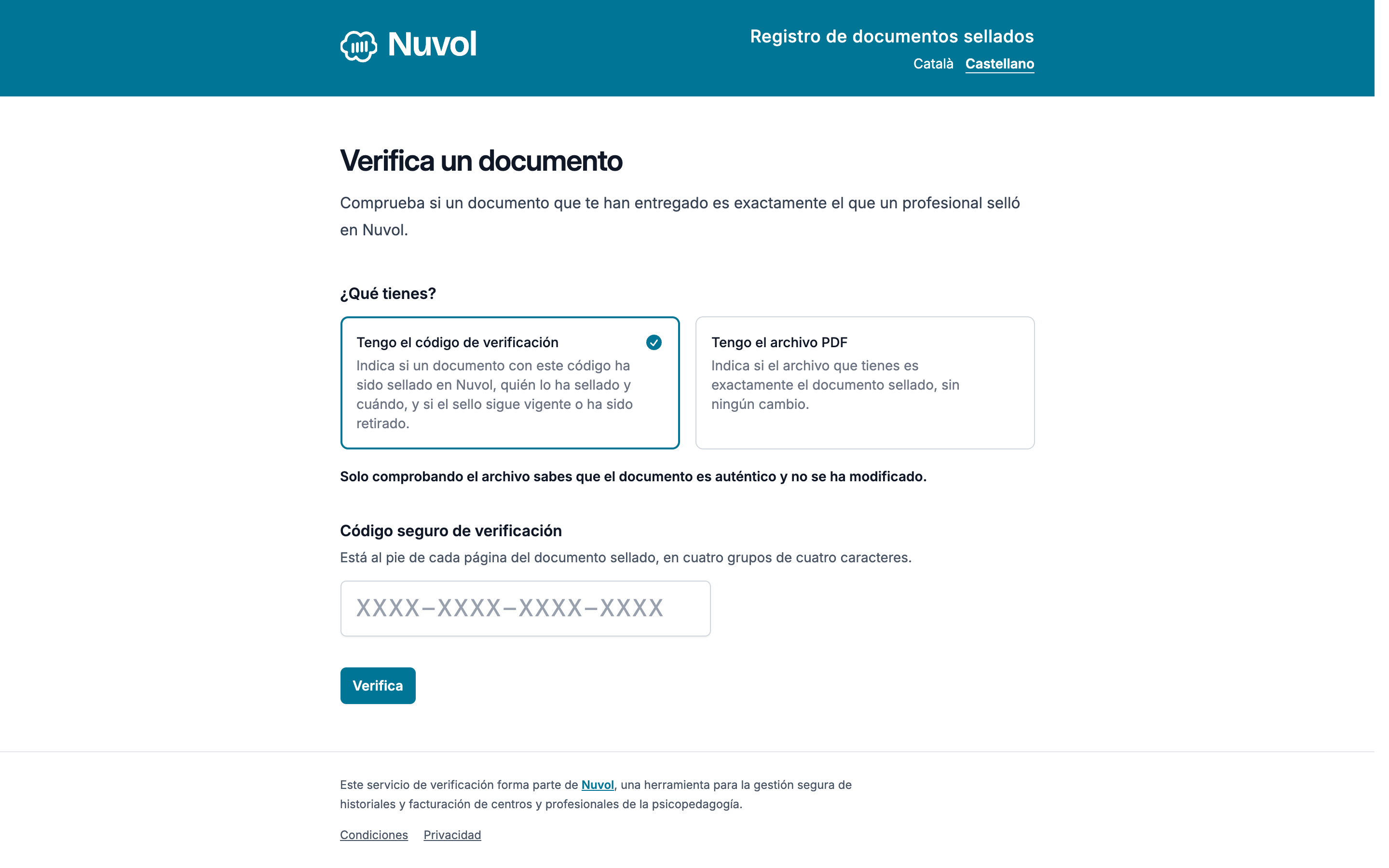
Solo el archivo demuestra que el documento no se ha tocado: un código válido dice que el sello existe, no que el archivo en cuestión sea el mismo. Por eso, cuando el código es válido, el verificador le propone Comprueba el archivo PDF.
Cuando encuentra el sello, el verificador muestra el espacio de trabajo, quién lo selló, la fecha, el número de páginas y la huella digital del archivo. No muestra nunca el documento ni su nombre, y el archivo que se sube no se guarda.
Retirar un sello
Si una copia ya no es válida, porque el informe se ha corregido o se entregó por error, puedes retirar su sello:
- Pulsa Más acciones a la derecha de la copia y elige Retirar el sello.
- La ventana ¿Retirar el sello? dice el nombre del documento y te avisa de que el verificador responderá que el código se ha retirado. Pulsa Retirar.
La copia se queda en la lista, con la insignia Sello retirado, y desde ese momento el verificador responde Sello retirado a quien consulte su código. Un sello retirado no se vuelve a poner: si hace falta, sella de nuevo el original, que genera un código nuevo.
Eliminar la copia también retira su sello. Nuvol te lo recuerda al preguntarte si quieres eliminarla.
En un historial archivado
Un historial archivado no ofrece Sellar ni Retirar el sello. Los sellos que ya tenía siguen vigentes, y el verificador los responde como siempre.
Por dónde seguir
La página siguiente, Compartir un documento, explica cómo haces llegar un documento a alguien con un enlace que solo puede abrir esa persona.
Adjuntar documentos
Cómo adjuntas un informe al historial de una persona, cómo lo abres, ves su información, lo renombras y lo descargas, y cómo lo eliminas si ya no hace falta.
Compartir un documento
Cómo compartes en Nuvol un documento de un historial con una o más direcciones, qué recibe cada destinatario y cómo lo abre, y cómo amplías o revocas un acceso.