Transferir la propiedad
Cómo el propietario pasa la propiedad del espacio de trabajo a alguien del equipo, qué deja de poder hacer desde ese momento y qué gana el nuevo propietario.
Cada espacio de trabajo tiene un solo propietario: quien lo creó. Si esta persona deja de llevar el gabinete, la propiedad se transfiere a alguien del equipo. Es la única manera de cambiar de propietario, y solo puede hacerlo quien lo es.
La pantalla Equipo solo existe en un espacio de trabajo de tipo Equipo. Transferir la propiedad es cosa del propietario, y solo de él: los administradores no ven esta opción.
Transferir la propiedad
- Abre Configuración y entra en Equipo.
- En Miembros del equipo, pulsa Acciones del miembro en la fila de la persona que será propietaria y elige Transferir propiedad.
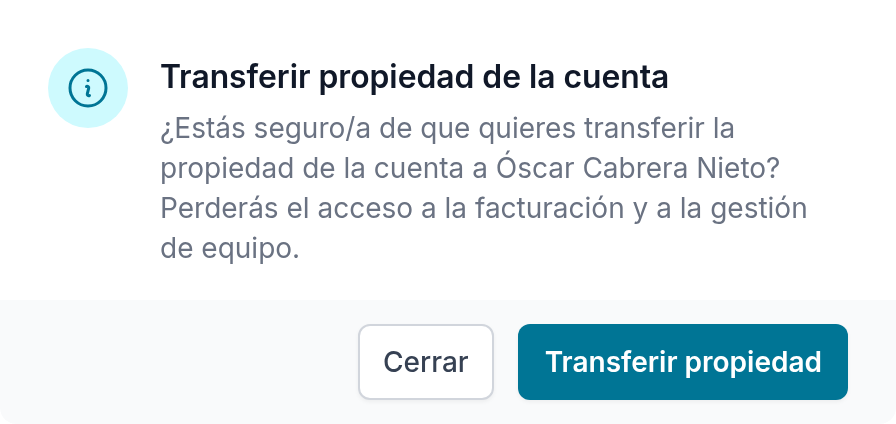
- Lee la ventana Transferir propiedad de la cuenta: te avisa de que perderás el acceso a la facturación y a la gestión del equipo.
- Pulsa Transferir propiedad.
Nuvol te confirma que ha transferido la propiedad de la cuenta a esa persona y te saca de la pantalla Equipo. Puedes transferirla a un miembro o a un administrador: el rol que tuviera hasta ahora no importa.
Si Nuvol no puede actualizar el correo de facturación en el proveedor de pagos, no transfiere nada y te lo dice. Vuelve a intentarlo más tarde.
Qué pierde el antiguo propietario
Desde el momento de la transferencia:
- Pasas a ser Administrador. Sigues configurando el espacio de trabajo y gestionando el equipo, y ves el calendario de todos.
- Facturación desaparece de tu Configuración: ya no ves la suscripción ni las facturas de Nuvol.
- En el menú Acciones del miembro ya no tienes Transferir propiedad.
- Tu fila en Miembros del equipo gana el botón Acciones del miembro, porque ahora el nuevo propietario puede cambiarte el rol o eliminarte.
Tus programaciones, eventos y sesiones no se tocan.
Qué gana el nuevo propietario
- Lleva la etiqueta Propietario en Miembros del equipo, y su fila deja de tener el botón Acciones del miembro: nadie puede cambiarle el rol ni eliminarlo.
- Entra en Facturación dentro de Configuración y gestiona la suscripción.
- El correo de facturación del espacio de trabajo pasa a ser el suyo.
- Puede transferir la propiedad a otra persona, también al antiguo propietario.
Por dónde seguir
El nuevo propietario tiene la suscripción en sus manos. El capítulo Configuración de este manual explica la sección Facturación: el plan, las plazas y las facturas de Nuvol.
Eliminar un miembro y traspasar su trabajo
Cómo eliminas del equipo a un profesional que se va, por qué Nuvol se niega mientras tiene trabajo pendiente y cómo traspasas sus programaciones y eventos.
Los registros de asistencia
Cómo fichas la entrada y la salida, cómo corriges una salida olvidada, y cómo el propietario y los administradores consultan y exportan los de todo el equipo.