El saldo a favor
De dónde sale el saldo a favor de un cliente en Nuvol, cómo lo lees, cómo lo aplicas a una factura, cómo lo reembolsas y cómo anulas un reembolso erróneo.
El saldo a favor es dinero que el cliente te ha pagado y que ya no paga ninguna factura. Nuvol lo guarda a cuenta del cliente hasta que lo aplicas a otra factura o se lo devuelves.
El saldo a favor solo lo ven y lo mueven el propietario y los administradores del espacio de trabajo.
De dónde sale
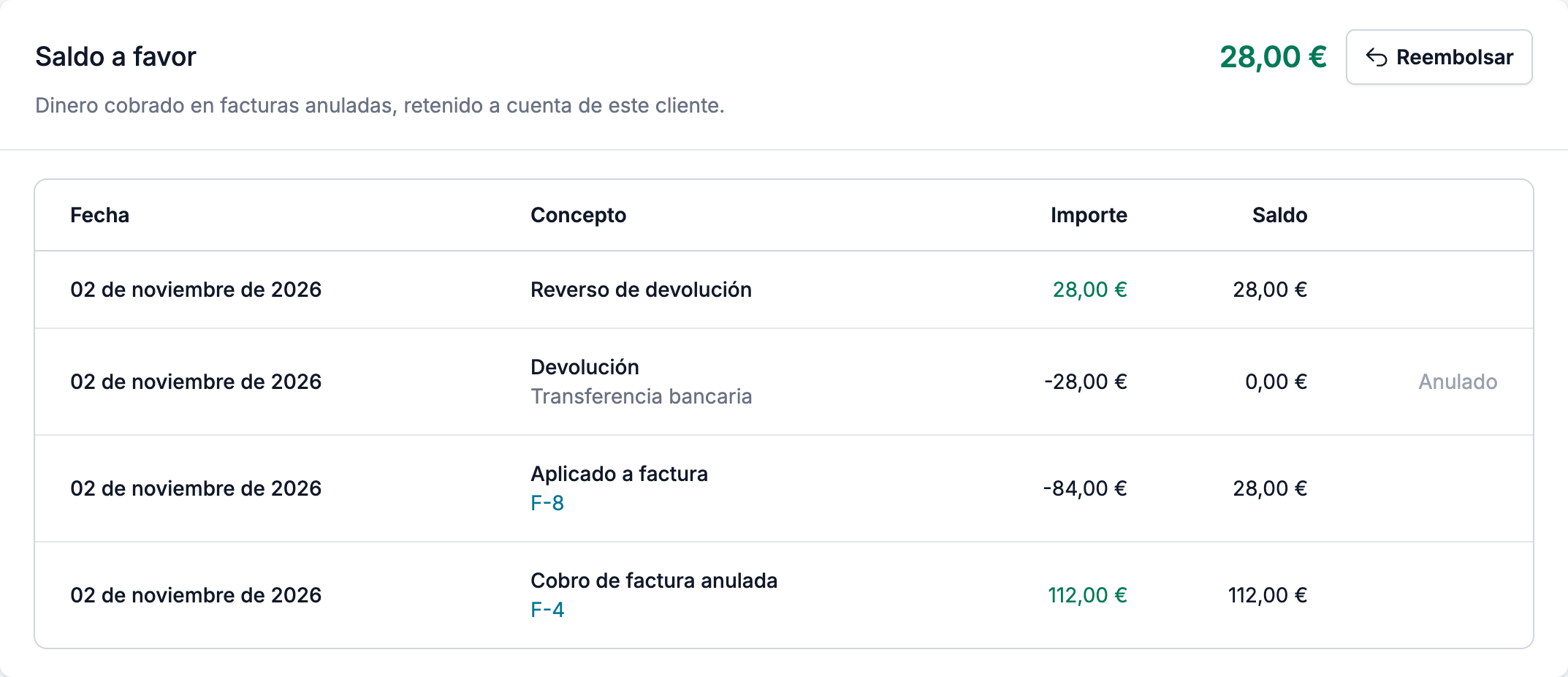
El saldo a favor sale de un solo sitio: una factura que el cliente ya había pagado y que después anulas. Cuando eliges Anular en Más acciones de una factura pagada, Nuvol te avisa antes de confirmar: «¿Quieres anular la factura F-4? Quedará anulada y los 112,00 € cobrados pasarán al saldo a favor del cliente». La factura queda anulada, y lo que se había cobrado pasa al saldo del cliente.
No hay ninguna otra manera de añadirle dinero. Un pago de más no va a parar ahí, porque Nuvol no deja registrar más del total de una factura.
Leer el bloque
El bloque Saldo a favor sale en la ficha del cliente, debajo de las facturas, a partir del primer movimiento. Arriba a la derecha está el saldo que queda, o «Sin saldo pendiente.» si ya no queda. Debajo, una tabla con los movimientos, del más reciente al más antiguo: la Fecha, el Concepto, el Importe y el Saldo después de cada movimiento.
El Concepto es uno de estos cuatro:
- Cobro de factura anulada: el dinero entra, con el número de la factura anulada.
- Aplicado a factura: el dinero paga una factura, con su número.
- Devolución: el dinero vuelve al cliente, con el método y la referencia.
- Reverso de devolución: una devolución anulada, que devuelve el importe al saldo. La devolución que deshace queda marcada Anulado.
Aplicarlo a una factura
El saldo se aplica desde la factura que quieres pagar, que tiene que ser del mismo cliente y estar aprobada.
- Abre la factura y pulsa Registrar pagos.
- En el recuadro verde Aplicar saldo a favor, escribe cuánto saldo quieres aplicar. Al lado dice cuánto tienes disponible.
- La fila de pago de arriba sale con el total de la factura. Si el cliente paga una parte con dinero nuevo, rebaja su Importe a esa parte, con su fecha y su Método de pago. Si el saldo paga toda la factura, quita la fila con Eliminar pago, a su derecha: Nuvol no acepta un pago de cero.
- Comprueba debajo que Asignado es igual que Total y que Pendiente es cero. Si te pasas del total, Nuvol te avisa de que el importe asignado no puede superar el total de la factura, y Registrar pagos no se puede pulsar.
- Pulsa Registrar pagos.
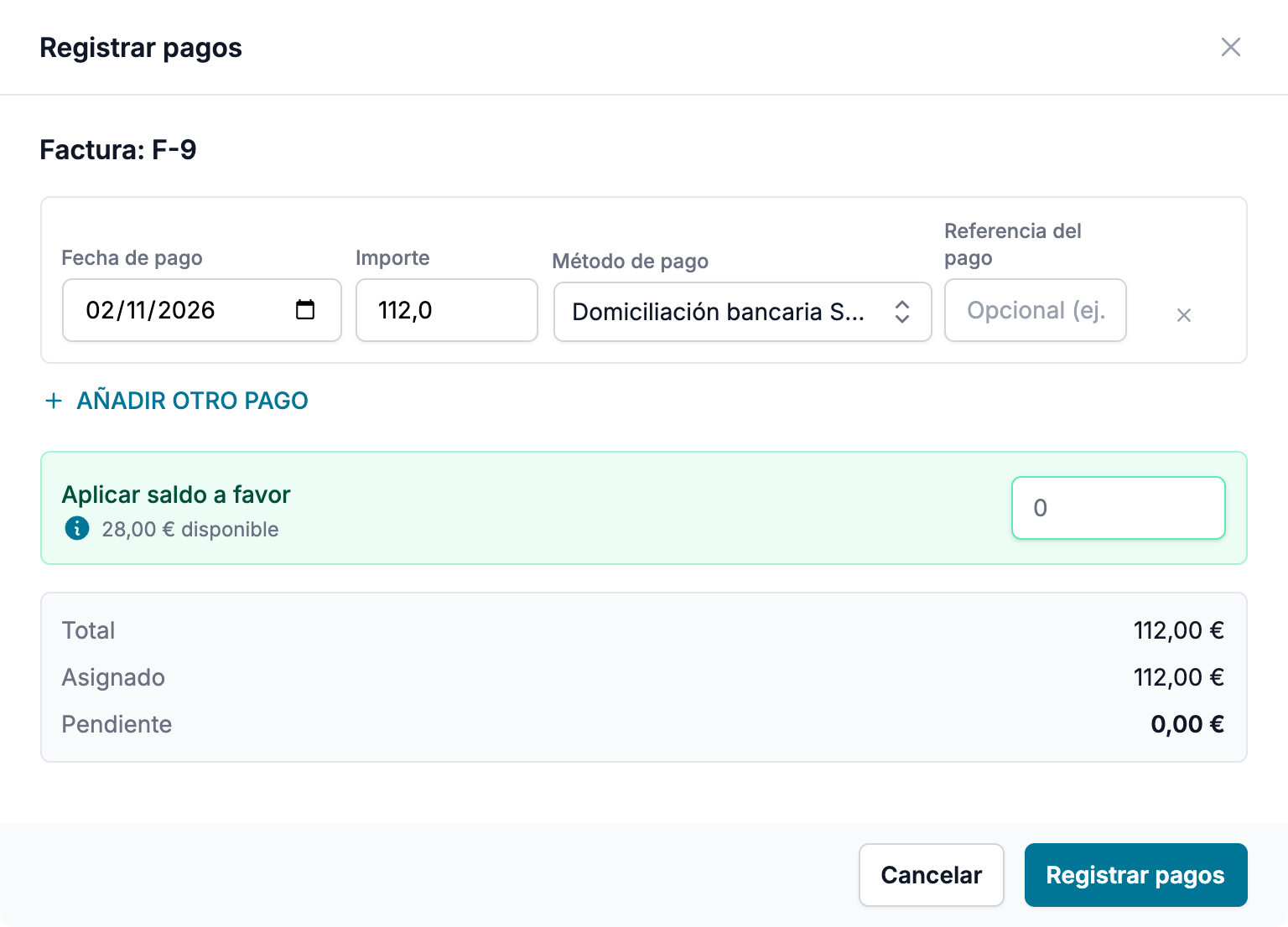
La factura queda pagada. En la pestaña Pagos de la factura, la parte que ha salido del saldo lleva el método Del saldo, y en el cliente sale un movimiento Aplicado a factura.
Reembolsarlo
Cuando la familia te pide el dinero en lugar de guardarlo:
- En la ficha del cliente, pulsa Reembolsar, al lado del saldo.
- Escribe el Importe. Puede ser todo el saldo o una parte, pero no más de lo que hay disponible.
- Revisa la Fecha, que sale con la de hoy.
- Elige el Método con el que le devuelves el dinero, como Transferencia bancaria o Efectivo. Es obligatorio.
- Si quieres, escribe una Referencia, como el número de la transferencia.
- Pulsa Registrar reembolso.
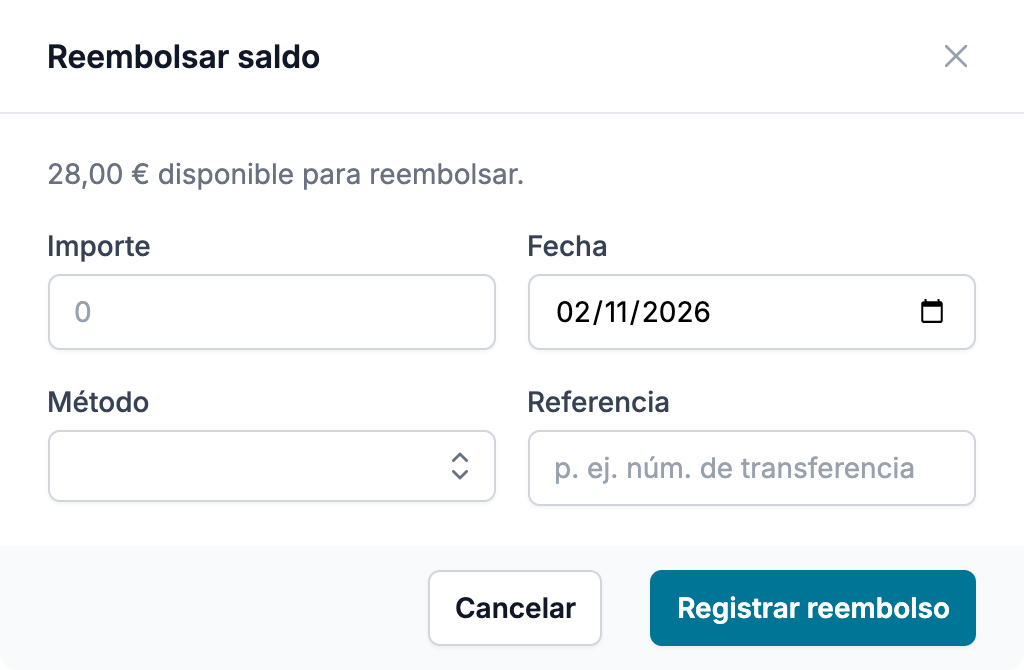
Nuvol te lo confirma y añade un movimiento Devolución. Registrar un reembolso no mueve ningún dinero: anota lo que tú ya has devuelto.
Anular un reembolso
Si has registrado un reembolso por error, no se borra: se anula.
- En la fila de la Devolución, pulsa Anular.
- La ventana ¿Anular el reembolso? dice la fecha y el importe de la devolución y te avisa de que el importe volverá al saldo a favor del cliente. Pulsa Anular.
La devolución queda marcada Anulado, y un movimiento nuevo, Reverso de devolución, devuelve el importe al saldo.
Un saldo no deja archivar
Un cliente con saldo a favor no se puede archivar. Nuvol se niega y te lo dice: «Este cliente todavía tiene saldo a favor. Devuélvelo o aplícalo antes de archivar». Aplícalo a una factura o reembólsalo, e inténtalo de nuevo.
Por dónde seguir
Archivar un cliente explica qué más lo impide y cómo se desarchiva.
Historiales y facturas de un cliente
Qué muestra la ficha de un cliente en Nuvol, con los datos de contacto, los historiales que paga y, para el propietario y los administradores, las facturas.
Archivar un cliente
Cómo archivas el cliente de una familia que deja de venir, por qué Nuvol se niega con historiales activos o saldo, cómo lo desarchivas y cuándo se elimina.