Editar o eliminar una sessió escrita
Com corregeixes a Nuvol l’escrit d’una sessió ja documentada, per què la data i el servei es canvien des del calendari, i què passa quan elimines un escrit.
Un escrit es corregeix des del mateix historial on el llegeixes: s’obre la mateixa finestra amb què el vas escriure, canvies el que calgui i deses. Si l’escrit és d’una sessió que no s’havia de documentar, l’elimines i la sessió torna a la llista de pendents.
Pots editar i eliminar els teus escrits. El propietari i els administradors poden editar i eliminar els de tothom, i també els membres quan l’espai de treball té activat el Calendari compartit.
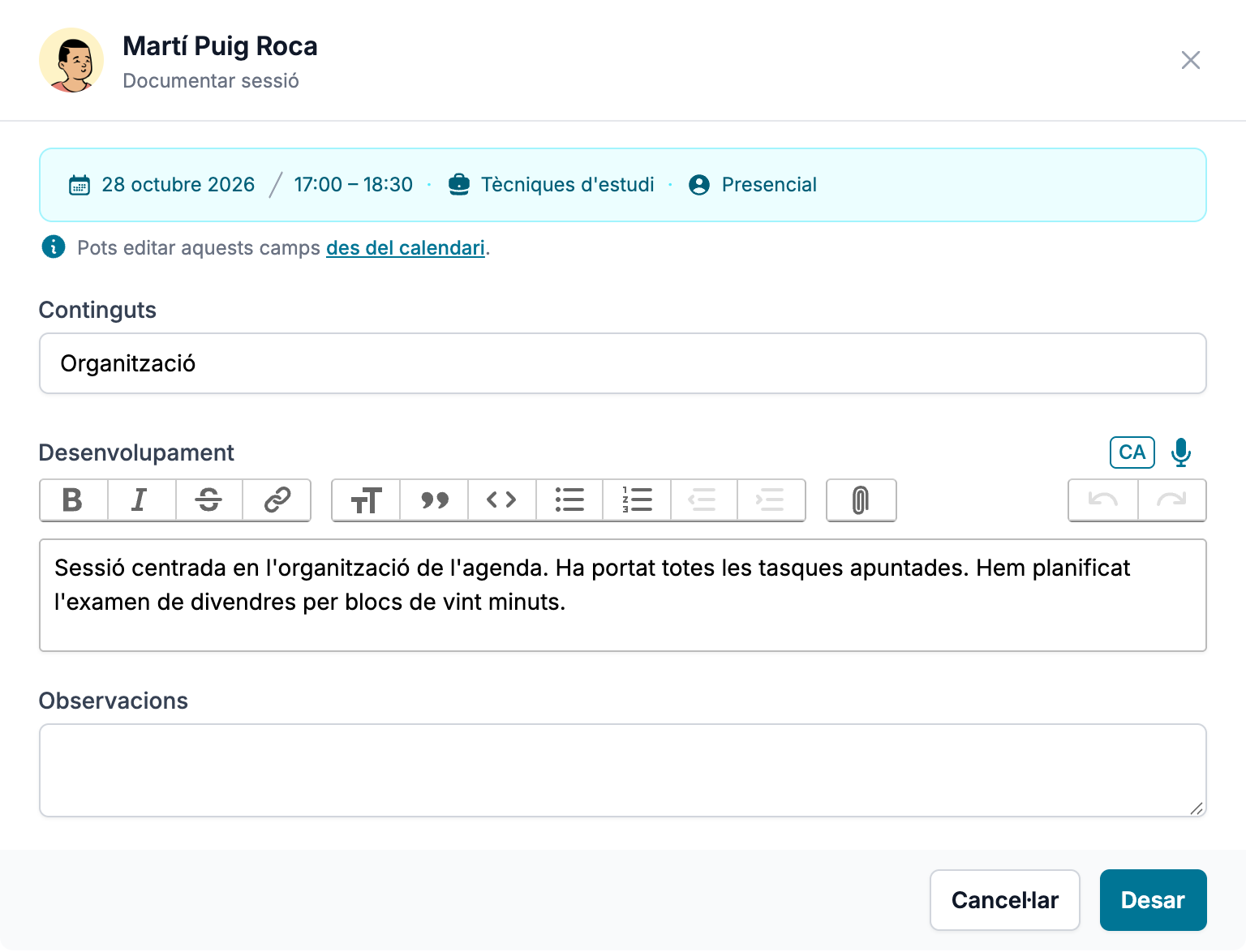
Editar l’escrit
- Obre l’historial de la persona. A Sessions documentades, busca la sessió.
- Prem Més accions, a la dreta, i tria Editar. S’obre la finestra Documentar sessió, amb el nom de la persona a dalt.
- Corregeix Continguts, el títol curt de la sessió.
- Corregeix Desenvolupament. La barra d’eines del camp posa negreta, llistes i enllaços. Si prefereixes dictar, prem Grava, explica-ho i prem Atura: Nuvol transcriu el que has dit al camp i tu ho repasses.
- Corregeix Observacions, el que vols recordar per a la propera vegada.
- Prem Desar.
Nuvol torna a l’historial i et confirma que ha actualitzat la sessió. Cancel·lar tanca la finestra sense canviar res.
El que un escrit no canvia
La franja de color de sota el nom mostra la data, l’hora, el servei i si la sessió va ser presencial o telemàtica, i cap d’aquestes dades no s’edita des d’aquí. Pertanyen a l’esdeveniment del calendari, no a l’escrit.
Si t’has equivocat de dia, d’hora o de servei, prem des del calendari, a sota de la franja, i corregeix-ho al Calendari. En tornar a l’historial, l’escrit surt amb les dades noves.
Una sessió documentada queda fixada
Mentre una sessió té escrit, el seu esdeveniment no es pot moure ni canviar de servei des del calendari: el que va passar ja està escrit, i moure’l seria escriure una altra cosa. Per canviar-lo, elimina primer l’escrit.
Eliminar l’escrit
- A Sessions documentades, prem Més accions a la sessió i tria Eliminar.
- La finestra Eliminar la sessió? diu amb qui i de quin dia és la sessió, i recorda que l’esdeveniment es manté al calendari i torna a les sessions per documentar. Prem Eliminar.
Nuvol elimina l’escrit i et confirma que ha eliminat la sessió. L’esdeveniment del calendari es conserva: la sessió torna a Sessions per documentar, com si no s’hagués escrit mai, i pots documentar-la de nou o corregir-la al calendari.
Eliminar l’escrit no elimina la sessió del calendari. Si la sessió no es va fer, cancel·la-la des del Calendari.
En un historial arxivat
Els escrits d’un historial arxivat es llegeixen però no s’editen ni s’eliminen: les sessions no tenen menú. Si has de corregir-ne un, desarxiva l’historial, corregeix l’escrit i torna’l a arxivar.
Per on continuar
Com es documenta una sessió per primera vegada ho explica La primera sessió escrita, a Primers passos. Com es mou, es cancel·la o es canvia de servei un esdeveniment ho explica el capítol Calendari d’aquest manual.
Llegir les sessions d'una persona
Com llegeixes a la pestanya Sessions d’un historial la propera sessió d’una persona, les que encara has de documentar i les que ja estan escrites.
Adjuntar documents
Com adjuntes un informe a l’historial d’una persona, com l’obres, en veus la informació, el reanomenes i el descarregues, i com l’elimines quan ja no cal.