Les dades fiscals
Com omples i canvies el nom fiscal, el NIF, l’adreça, l’IBAN i el BIC de les teves factures, com en tries la plantilla i què conserva una factura ja emesa.
Les dades fiscals són les que Nuvol posa a cada factura com a emissor: qui factura, amb quin NIF i des de quina adreça. Són el bloc Dades fiscals de la pantalla Compte, a sota de les dades generals, que també té el compte bancari on s’ha de pagar.
Un espai de treball nou no en té: Nuvol no les demana per començar, sinó quan vas a facturar. Fins que no hi són totes, no es pot crear cap factura ni donar d’alta l’espai de treball a Verifactu.
Aquestes dades les canvien el propietari i els administradors de l’espai de treball.
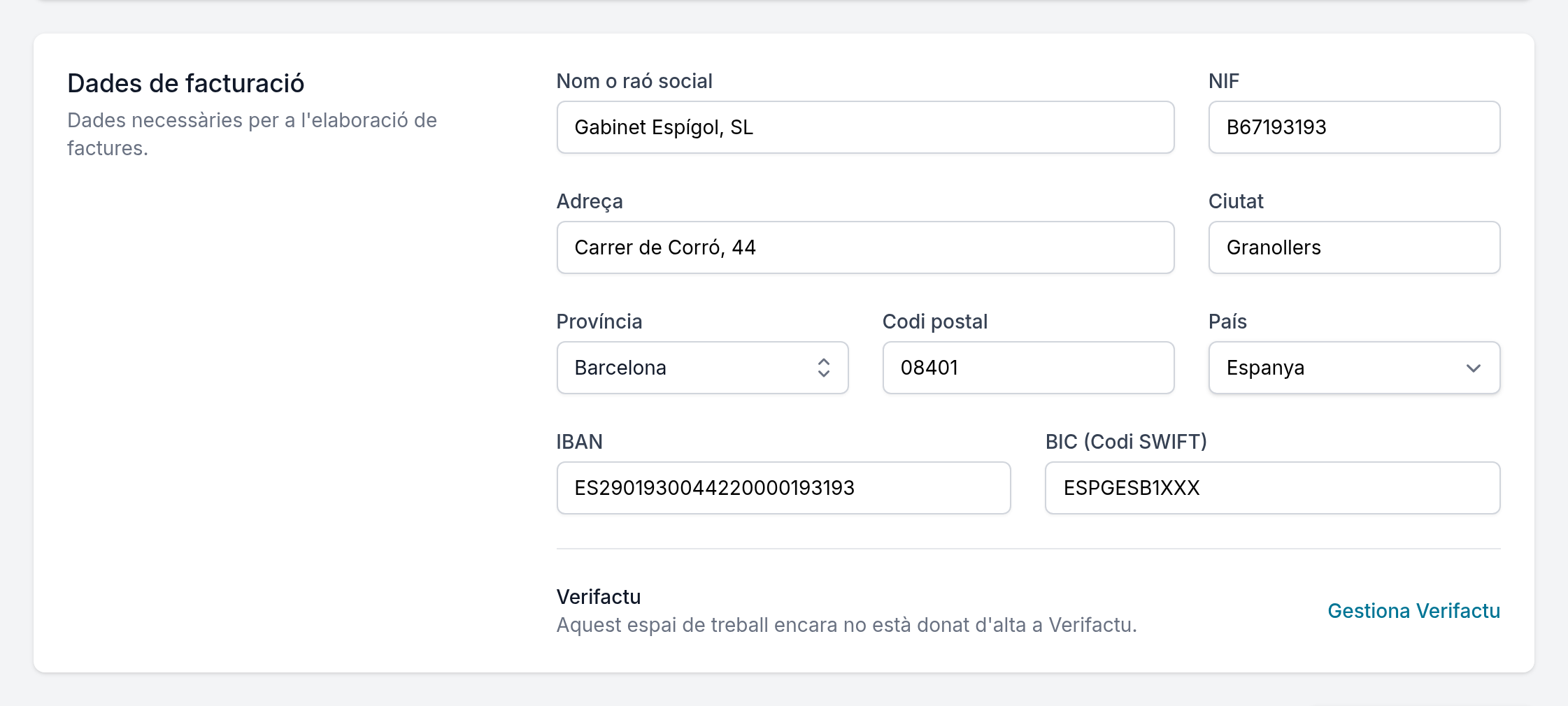
Els camps
- Nom o raó social: el nom fiscal del gabinet, tal com ha de sortir a la factura. Pot ser diferent del Nom de l’espai de treball: un gabinet que es diu Gabinet Espígol pot facturar com a Gabinet Espígol, SL.
- NIF: el número d’identificació fiscal de qui factura.
- Adreça, Ciutat, Província, Codi postal i País: l’adreça fiscal. La Província es tria d’una llista.
- IBAN: el compte on et paga per transferència qui rep les factures.
- BIC (Codi SWIFT): el codi del banc d’aquest compte.
A sota dels camps hi ha dues línies més. La primera diu si l’espai de treball està donat d’alta a Verifactu, amb l’enllaç Gestionar Verifactu. L’alta té la seva pròpia pàgina al capítol Factures: Verifactu. La segona, Plantilla de factura, diu amb quina plantilla i quin color es dibuixen les factures, com «Fil, sense color», amb l’enllaç Canviar la plantilla.
Omplir-les o canviar-les
- Obre Configuració i entra a Compte.
- Baixa fins a Dades fiscals i omple o canvia el que calgui.
- Prem Actualitzar Compte, al final de la pàgina.
Quan toques el nom fiscal, el NIF o qualsevol camp de l’adreça, a dalt del bloc surt un avís abans que desis: «Els canvis a les dades fiscals només s'aplicaran a les factures que aprovis a partir d'ara; les ja aprovades conservaran les dades originals». Canviar l’IBAN o el BIC no el fa sortir.
Les dades fiscals van totes juntes. Quan n’omples una, Nuvol demana les altres: Nom o raó social, NIF, Adreça, Ciutat, Codi postal i, a Espanya, Província. Si en falta alguna, no desa res i diu «no pot estar en blanc» sota cada camp buit. Un cop hi són totes, les pots canviar però no deixar en blanc, com diu el bloc mateix: «Calen per facturar. Un cop completes es poden modificar, però no deixar en blanc.» L’IBAN i el BIC continuen sent opcionals.
La plantilla de factura
La plantilla decideix com es dibuixa el PDF d’una factura: l’estructura, la lletra i la decoració. Totes sis imprimeixen la mateixa informació.
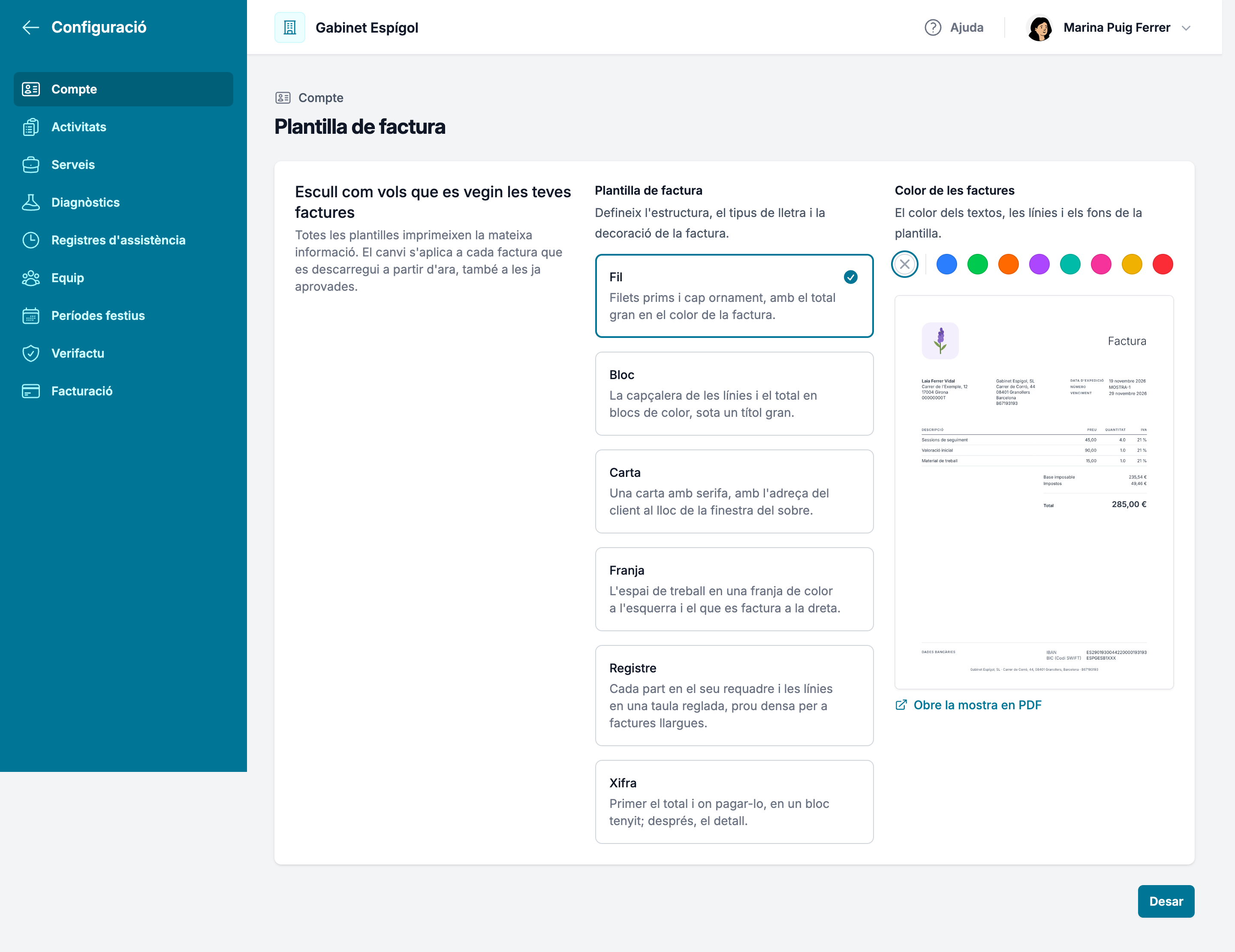
- A Compte, baixa fins a Plantilla de factura, al final de Dades fiscals, i prem Canviar la plantilla.
- Tria la plantilla:
- Fil: filets prims i cap ornament, amb el total gran. És la que té un espai de treball nou.
- Bloc: un títol gran, amb la capçalera dels conceptes i el total en blocs de color.
- Carta: una carta amb lletra de serifa i les marques per plegar-la, amb l’adreça de qui rep la factura on cau la finestra d’un sobre DL, a la dreta.
- Franja: les teves dades en una franja a l’esquerra i el que factures a la dreta.
- Registre: cada part en un requadre i els conceptes en una taula reglada, per a factures llargues.
- Xifra: a dalt, el total i on pagar-lo, i a sota, el detall.
- A Color de les factures, tria un dels vuit colors per als textos, les línies i els fons. Amb el primer cercle, Cap, la factura surt en tinta neutra.
- Mira la mostra, que es torna a dibuixar cada vegada que tries. Porta el teu logo i les teves dades fiscals, amb un destinatari i uns conceptes inventats. Obre la mostra en PDF l’obre en una pestanya nova.
- Prem Desar.
Nuvol confirma dient el que has triat: «S'ha desat la plantilla de factura: Carta, en verd.»
Què conserva una factura ja emesa
Una factura aprovada guarda el nom fiscal, l’adreça i el NIF que tenia l’espai de treball el dia que la vas aprovar. Si l’any que ve canvies la raó social o et mudes, les factures d’abans continuen dient el nom i l’adreça d’abans quan les descarregues, que és el que ha de passar amb un document fiscal.
El compte bancari, en canvi, no queda guardat a la factura. L’IBAN i el BIC que surten en una factura són sempre els que hi ha ara a Compte, també en una factura aprovada fa mesos. Si canvies de banc, una factura antiga que tornis a descarregar ja porta el compte nou.
La plantilla i el color tampoc no queden guardats a la factura. Cada PDF es dibuixa amb els que hi ha triats el dia que el descarregues, també el d’una factura que ja havies aprovat.
Abans de canviar-les
- Si canvies el nom fiscal o el NIF perquè l’empresa ha canviat, fes-ho el dia que el canvi sigui efectiu, abans d’aprovar la primera factura amb les dades noves i no després.
- Si només corregeixes una errada en una factura ja aprovada, canviar les dades aquí no la corregeix: la factura continua amb les dades que tenia. Una factura aprovada es corregeix amb una factura rectificativa, i Crear una factura rectificativa explica com.
Per on continuar
Les factures es numeren dins d’una sèrie, i cada sèrie és una activitat. La pàgina següent, Les activitats, explica com les crees.
Canviar l'any i la setmana laboral
Què depèn del mes en què comença l’any de treball, per què els festius van per anys naturals i què passa amb un dia tret de la setmana laboral.
Les activitats
Com crees una sèrie de factures a Nuvol amb el seu prefix i el seu número, per a què serveix la rectificativa i per què no la pots eliminar.