Los datos fiscales
Cómo rellenas y cambias el nombre fiscal, el NIF, la dirección, el IBAN y el BIC de tus facturas, cómo eliges su plantilla y qué conserva una ya emitida.
Los datos fiscales son los que Nuvol pone en cada factura como emisor: quién factura, con qué NIF y desde qué dirección. Son el bloque Datos fiscales de la pantalla Cuenta, debajo de los datos generales, que también tiene la cuenta bancaria donde hay que pagar.
Un espacio de trabajo nuevo no los tiene: Nuvol no los pide para empezar, sino cuando vas a facturar. Hasta que no están todos, no se puede crear ninguna factura ni dar de alta el espacio de trabajo en Verifactu.
Estos datos los cambian el propietario y los administradores del espacio de trabajo.
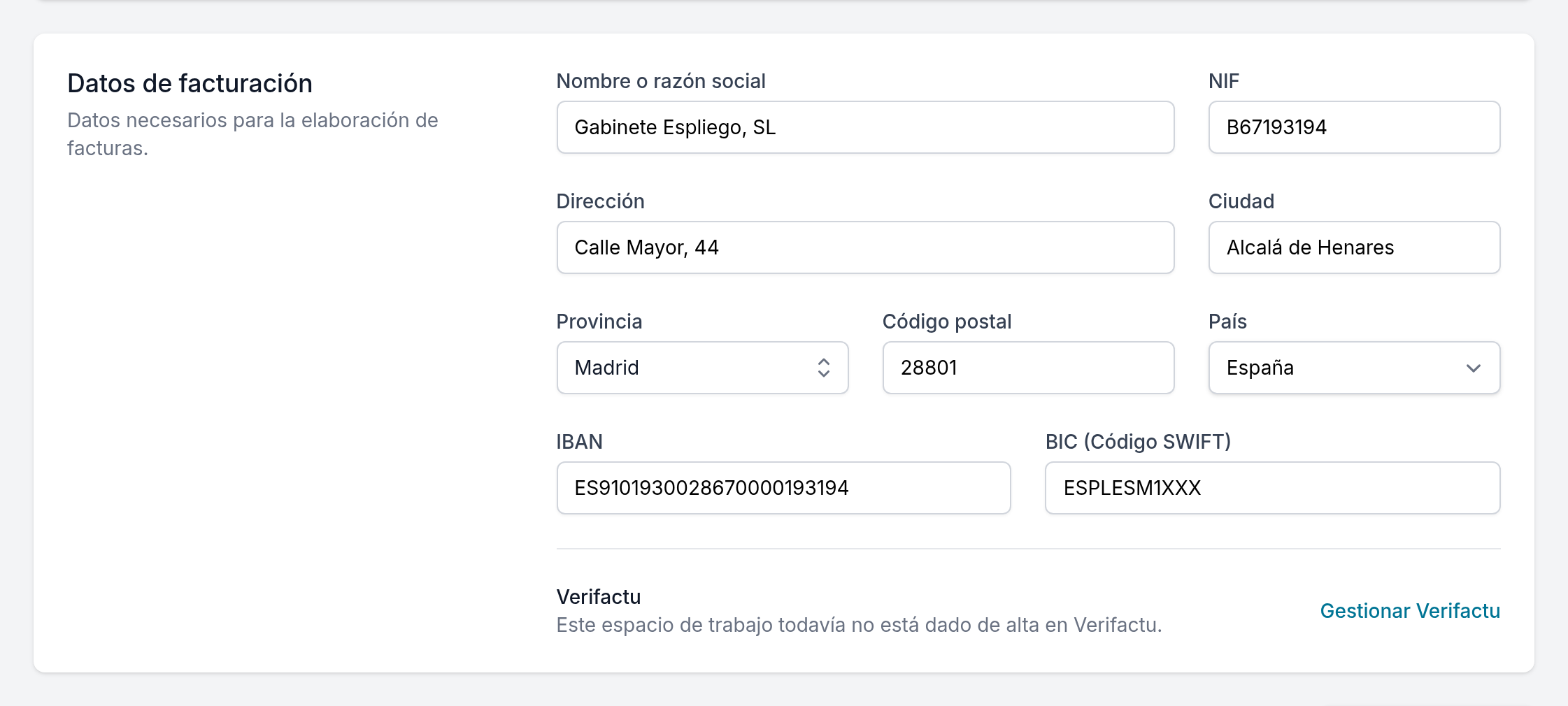
Los campos
- Nombre o razón social: el nombre fiscal del gabinete, tal como tiene que salir en la factura. Puede ser distinto del Nombre del espacio de trabajo: un gabinete que se llama Gabinete Espliego puede facturar como Gabinete Espliego, SL.
- NIF: el número de identificación fiscal de quien factura.
- Dirección, Ciudad, Provincia, Código postal y País: la dirección fiscal. La Provincia se elige de una lista.
- IBAN: la cuenta donde te paga por transferencia quien recibe las facturas.
- BIC (Código SWIFT): el código del banco de esa cuenta.
Debajo de los campos hay dos líneas más. La primera dice si el espacio de trabajo está dado de alta en Verifactu, con el enlace Gestionar Verifactu. El alta tiene su propia página en el capítulo Facturas: Verifactu. La segunda, Plantilla de factura, dice con qué plantilla y qué color se dibujan las facturas, como «Hilo, sin color», con el enlace Cambiar la plantilla.
Rellenarlos o cambiarlos
- Abre Configuración y entra en Cuenta.
- Baja hasta Datos fiscales y rellena o cambia lo que haga falta.
- Pulsa Actualizar Cuenta, al final de la página.
Cuando tocas el nombre fiscal, el NIF o cualquier campo de la dirección, arriba del bloque sale un aviso antes de que guardes: «Los cambios en los datos fiscales solo se aplicarán a las facturas que apruebes a partir de ahora; las ya aprobadas conservarán los datos originales». Cambiar el IBAN o el BIC no lo hace salir.
Los datos fiscales van todos juntos. Cuando rellenas uno, Nuvol pide los demás: Nombre o razón social, NIF, Dirección, Ciudad, Código postal y, en España, Provincia. Si falta alguno, no guarda nada y dice «no puede estar en blanco» bajo cada campo vacío. Una vez están todos, puedes cambiarlos pero no dejarlos en blanco, como dice el propio bloque: «Son necesarios para facturar. Una vez completos se pueden modificar, pero no dejar en blanco.» El IBAN y el BIC siguen siendo opcionales.
La plantilla de factura
La plantilla decide cómo se dibuja el PDF de una factura: la estructura, la letra y la decoración. Las seis imprimen la misma información.
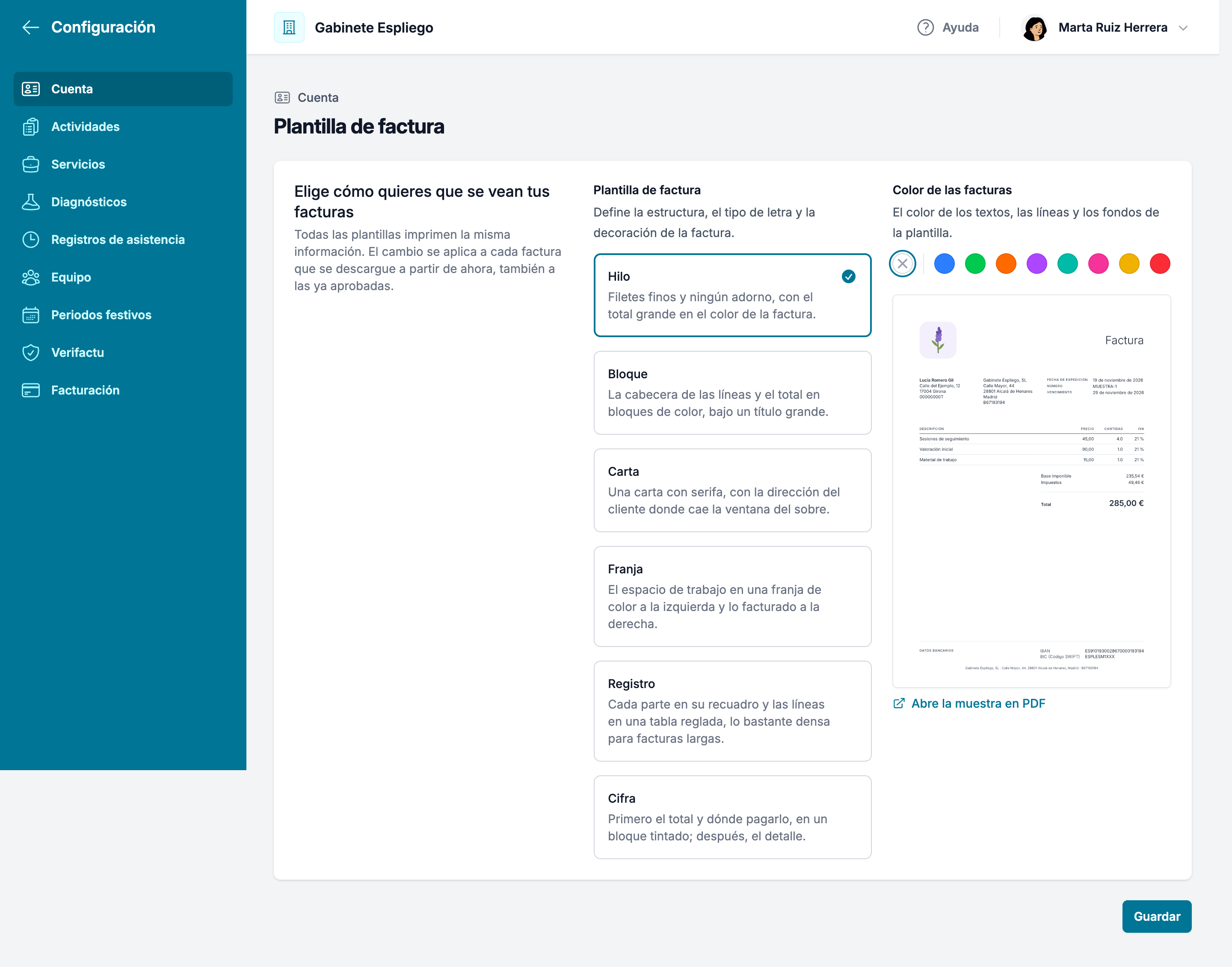
- En Cuenta, baja hasta Plantilla de factura, al final de Datos fiscales, y pulsa Cambiar la plantilla.
- Elige la plantilla:
- Hilo: filetes finos y ningún adorno, con el total grande. Es la que tiene un espacio de trabajo nuevo.
- Bloque: un título grande, con la cabecera de los conceptos y el total en bloques de color.
- Carta: una carta con letra de serifa y las marcas para plegarla, con la dirección de quien recibe la factura donde cae la ventana de un sobre DL, a la derecha.
- Franja: tus datos en una franja a la izquierda y lo que facturas a la derecha.
- Registro: cada parte en un recuadro y los conceptos en una tabla reglada, para facturas largas.
- Cifra: arriba, el total y dónde pagarlo, y debajo, el detalle.
- En Color de las facturas, elige uno de los ocho colores para los textos, las líneas y los fondos. Con el primer círculo, Ninguno, la factura sale en tinta neutra.
- Mira la muestra, que se vuelve a dibujar cada vez que eliges. Lleva tu logo y tus datos fiscales, con un destinatario y unos conceptos inventados. Abre la muestra en PDF la abre en una pestaña nueva.
- Pulsa Guardar.
Nuvol confirma diciendo lo que has elegido: «Se ha guardado la plantilla de factura: Carta, en verde.»
Qué conserva una factura ya emitida
Una factura aprobada guarda el nombre fiscal, la dirección y el NIF que tenía el espacio de trabajo el día que la aprobaste. Si el año que viene cambias la razón social o te mudas, las facturas de antes siguen diciendo el nombre y la dirección de antes cuando las descargas, que es lo que tiene que pasar con un documento fiscal.
La cuenta bancaria, en cambio, no se queda guardada en la factura. El IBAN y el BIC que salen en una factura son siempre los que hay ahora en Cuenta, también en una factura aprobada hace meses. Si cambias de banco, una factura antigua que vuelvas a descargar ya lleva la cuenta nueva.
La plantilla y el color tampoco se quedan guardados en la factura. Cada PDF se dibuja con los que hay elegidos el día que lo descargas, también el de una factura que ya habías aprobado.
Antes de cambiarlos
- Si cambias el nombre fiscal o el NIF porque la empresa ha cambiado, hazlo el día que el cambio sea efectivo, antes de aprobar la primera factura con los datos nuevos y no después.
- Si solo corriges un error en una factura ya aprobada, cambiar los datos aquí no la corrige: la factura sigue con los datos que tenía. Una factura aprobada se corrige con una factura rectificativa, y Crear una factura rectificativa explica cómo.
Por dónde seguir
Las facturas se numeran dentro de una serie, y cada serie es una actividad. La página siguiente, Las actividades, explica cómo las creas.
Cambiar el año y la semana laboral
Qué depende del mes en que empieza el año de trabajo, por qué los festivos van por años naturales y qué hace un día fuera de la semana laboral.
Las actividades
Cómo creas una serie de facturas en Nuvol con su prefijo y su número, para qué sirve la rectificativa y por qué no puedes eliminar una con facturas.